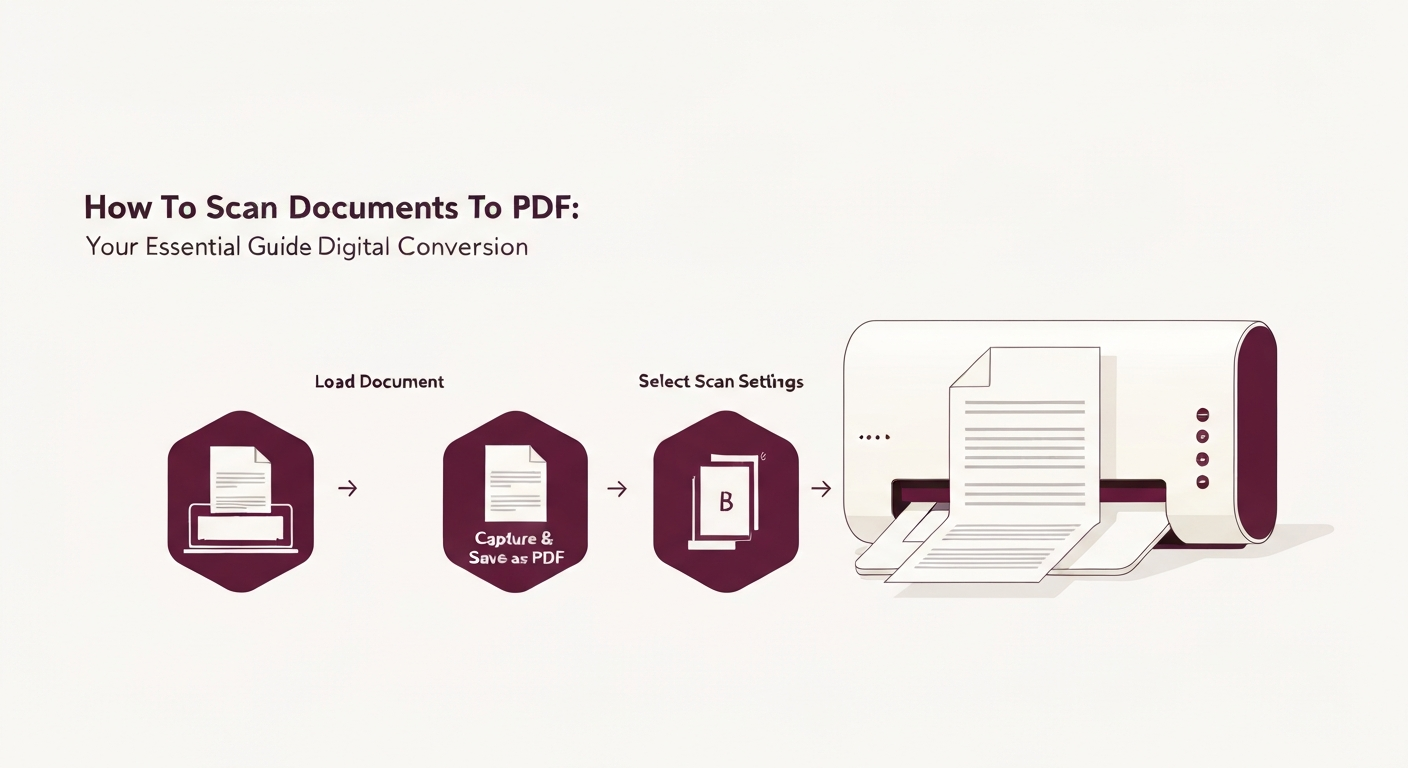
La numérisation de documents en PDF consiste à convertir des documents physiques en fichiers numériques qui peuvent être partagés, recherchés et stockés facilement. Vous pouvez y parvenir en utilisant un scanner dédié, une imprimante multifonction ou même votre smartphone avec une application de numérisation, suivie d'outils pour optimiser et consolider vos pages numériques en un document PDF de haute qualité.
Pourquoi convertir des documents en PDF ?
Dans le monde numérique d'aujourd'hui, les documents papier peuvent être encombrants. Les convertir en PDF offre de nombreux avantages :
- Portabilité et accessibilité : Les PDF peuvent être ouverts et consultés sur pratiquement n'importe quel appareil et système d'exploitation sans logiciel spécial, ce qui facilite leur partage et leur accès de n'importe où.
- Recherche : Grâce à la reconnaissance optique des caractères (OCR), les PDF numérisés peuvent devenir consultables, vous permettant de trouver rapidement des informations spécifiques parmi des centaines de pages.
- Sécurité : Les PDF peuvent être protégés par un mot de passe et chiffrés pour préserver des informations sensibles.
- Archivage et stockage : Les documents numériques occupent moins d'espace physique, sont plus faciles à organiser et peuvent être sauvegardés pour éviter les pertes.
- Professionnalisme : Les PDF maintiennent le formatage sur différents appareils et imprimantes, garantissant que vos documents ont toujours un aspect professionnel.
Méthode 1 : Utiliser un scanner dédié ou une imprimante multifonction
Cette méthode est idéale pour une numérisation à volume élevé, de grands documents ou lorsque vous avez besoin de la meilleure qualité et du meilleur contrôle. La plupart des environnements de bureau ont accès à ces appareils.
Guide étape par étape :
- Préparez votre document : Assurez-vous que votre document est propre, plat et sans agrafes ni trombones. Si vous numérisez plusieurs pages, disposez-les dans le bon ordre.
- Placez le document :
- Scanner à plat : Placez le document face vers le bas sur la vitre du scanner, en l'alignant avec le guide de coin. Fermez le couvercle doucement.
- Chargeur automatique de documents (ADF) : Chargez une pile de documents face vers le haut dans le bac de l'ADF. Le scanner les alimentera un par un.
- Ouvrez le logiciel de numérisation : La plupart des scanners sont livrés avec un logiciel dédié (par exemple, HP Smart, Epson Scan, VueScan). Alternativement, vous pouvez utiliser des outils intégrés au système d'exploitation comme Windows Fax and Scan (Windows) ou Capture d'images (macOS).
- Configurez les paramètres de numérisation :
- Type de document : Sélectionnez "Document" ou "Texte".
- Mode couleur : Choisissez "Couleur" pour les photos, "Niveau de gris" pour les images avec des nuances, ou "Noir et blanc" pour des documents uniquement textuels (généralement résultats en fichiers de taille plus petite).
- Résolution (DPI) : 200-300 DPI (points par pouce) est généralement suffisant pour les documents textes. Pour une qualité supérieure ou des documents avec des détails fins, 600 DPI pourrait être préférable, mais cela augmentera la taille du fichier.
- Format de fichier : Crucialement, sélectionnez "PDF" comme format de sortie. Si vous numérisez plusieurs pages, assurez-vous que le logiciel est configuré pour créer un "PDF multi-pages" plutôt que des fichiers image individuels.
- Destination : Choisissez où enregistrer le PDF numérisé sur votre ordinateur.
- Effectuez la numérisation : Cliquez sur le bouton "Numériser". Si vous utilisez un ADF, les pages seront alimentées automatiquement. Pour un scanner à plat, vous numériserez typiquement une page à la fois et aurez ensuite l'option d'ajouter plus de pages au même PDF.
- Vérifiez et enregistrez : Une fois la numérisation terminée, vérifiez le PDF pour vous assurer que toutes les pages sont présentes, lisibles et correctement orientées. Enregistrez le fichier avec un nom descriptif.
Méthode 2 : Numériser avec votre smartphone ou votre tablette
Votre smartphone est un puissant outil de numérisation pour des scans rapides, de petits volumes, ou lorsque vous n’avez pas accès à un scanner traditionnel. De nombreuses applications offrent d'excellentes fonctionnalités de traitement d'image.
Guide étape par étape :
- Choisissez une application de numérisation : Options populaires incluent :
- Adobe Scan (iOS/Android) : Gratuit, robuste et s'intègre bien aux services Adobe.
- Microsoft Office Lens (iOS/Android) : Excellent pour les documents, tableaux blancs et cartes de visite.
- Notes App (iOS) : Scanner intégré (Ouvrez les Notes > appuyez sur l'icône de l'appareil photo > Numériser des documents).
- Google Drive (Android) : Scanner intégré (Ouvrez Drive > appuyez sur l'icône + > Numériser).
- Préparez votre document : Placez votre document sur une surface plane, bien éclairée avec un bon contraste. Évitez les ombres et l'éblouissement.
- Ouvrez l'application et sélectionnez Numériser : Lancez l'application choisie et sélectionnez l'option de numérisation de document.
- Capturez l'image : Positionnez l'appareil photo de votre téléphone directement au-dessus du document. L'application détectera généralement automatiquement les bords et fournira un cadre. Tenez fermement et appuyez sur le bouton de capture. Certaines applications prennent automatiquement la photo une fois alignées.
- Ajustez et améliorez :
- Recadrez : Ajustez manuellement les coins si la détection automatique n'était pas parfaite.
- Faites pivoter : Corrigez toute page mal orientée.
- Filtres/améliorations : Appliquez des filtres comme "Niveau de gris", "Noir et blanc", ou "Couleur" pour améliorer la lisibilité et le contraste. La plupart des applications ont un mode "Améliorer" ou "Document" qui aiguise le texte.
- Ajoutez plus de pages : Si votre document a plusieurs pages, appuyez sur l'icône "Ajouter" ou "+" et répétez les étapes 4-5 pour chaque page suivante. L'application les combinera en un seul PDF.
- Enregistrez en tant que PDF : Recherchez une option "Enregistrer", "Terminé" ou "Partager" et choisissez d'enregistrer ou d'exporter le fichier en tant que PDF. Donnez-lui un nom de fichier clair.
Rassembler le tout : Créer et optimiser votre PDF numérisé avec Super PDF
Une fois que vous avez vos images numérisées - que ce soit à partir d'un scanner traditionnel ou de votre smartphone - Super PDF offre des outils puissants pour consolider, optimiser et améliorer vos documents numériques. Si votre scanner a enregistré des fichiers image individuels (comme des JPG ou PNG) au lieu d'un PDF multi-pages, ou si vous avez numérisé plusieurs documents avec votre téléphone et souhaitez les combiner, Super PDF est la solution incontournable.
- Combiner des images numérisées en un seul PDF : Si vous avez plusieurs fichiers image (JPG, PNG) issus de vos numérisations, vous pouvez facilement les transformer en un seul PDF. Visitez l'Scanner PDF de Super PDF (qui gère la conversion image en PDF) ou notre outil dédié JPG en PDF. Téléchargez tous vos fichiers image numérisés, arrangez-les dans le bon ordre et cliquez pour les convertir en un PDF complet. Pour plus de conseils détaillés, consultez notre article de blog sur la façon de Convertir des images numérisées en un seul PDF.
- Optimiser pour la taille : Les PDFs numérisés, surtout ceux en couleur ou en haute résolution, peuvent souvent être assez volumineux. Utilisez l'outil Compresser le PDF de Super PDF pour réduire considérablement la taille du fichier sans compromettre la qualité, les rendant ainsi plus faciles à partager et à stocker.
- Rendre le texte consultable : Si votre PDF numérisé n'est qu'une image de texte, vous ne pouvez pas rechercher ou sélectionner le texte à l'intérieur. L'outil OCR PDF de Super PDF peut convertir ce texte basé sur une image en texte sélectionnable, consultable et modifiable, libérant tout son potentiel.
- Modifier et améliorer : Parfois, les numérisations peuvent avoir des marques indésirables ou nécessiter des ajustements mineurs. Notre outil vous permet de faire des modifications rapide, d'ajouter des annotations ou de nettoyer les imperfections directement dans votre navigateur.
Comparaison de vos options de numérisation
Voici une comparaison rapide pour vous aider à décider quelle méthode de numérisation convient le mieux à vos besoins:
Optimiser vos PDFs numérisés
Après numérisation, considérez ces étapes pour rendre vos PDF encore plus efficaces :
- Compresser : Comme mentionné, utilisez Compresser PDF pour réduire les grandes tailles de fichiers afin de les partager et de les stocker plus facilement.
- OCR : Pour tout document numérisé que vous souhaitez rendre consultable ou modifiable, l'outil OCR PDF est inestimable. Il convertit l'image de texte en texte réel.
- Fusionner : Si vous avez plusieurs documents numérisés (par exemple, différentes sections d'un rapport), utilisez Fusionner PDF pour les combiner en un seul fichier cohérent.
- Organiser : Besoin de réorganiser les pages ou de supprimer des pages indésirables de votre PDF numérisé ? Les outils Organiser PDF et Supprimer des Pages de Super PDF peuvent vous aider.
La numérisation de documents en PDF est une étape fondamentale vers un flux de travail sans papier. Que vous utilisiez un scanner traditionnel pour des tâches de masse ou votre smartphone pour des besoins en déplacement, n'oubliez pas que Super PDF est là pour vous aider à rassembler toutes ces pièces, garantissant que vos documents numériques sont parfaitement optimisés pour vos besoins. Que ce soit pour combiner des images numérisées, compresser de gros fichiers ou les rendre consultables, nous sommes à votre disposition.
Prêt à transformer vos images numérisées en PDF parfaits ou à optimiser ceux existants ? Rendez-vous sur le Scanner PDF de Super PDF pour commencer et découvrir une conversion et une amélioration de documents sans faille !