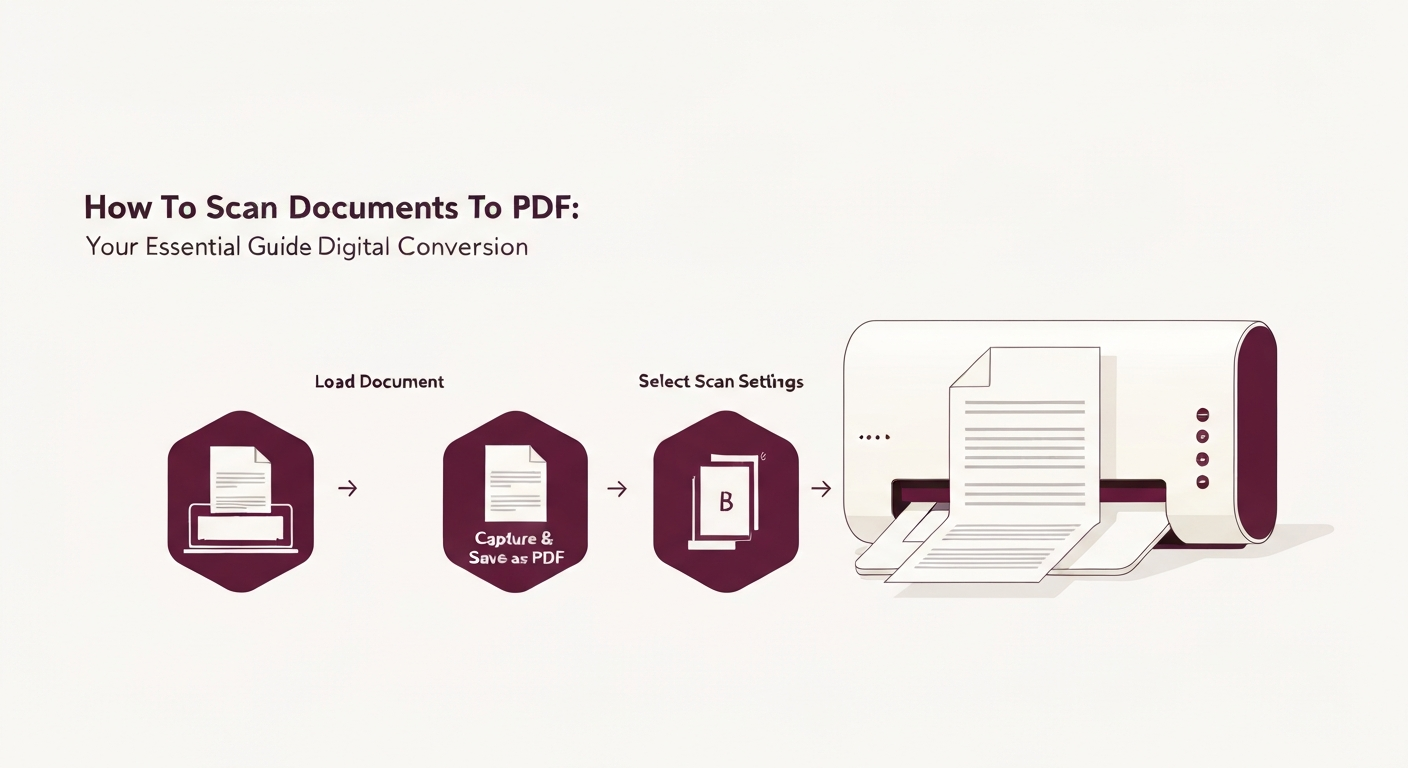
Escanear documentos a PDF implica convertir papeles físicos en archivos digitales que son universalmente compartibles, buscables y fácilmente almacenados. Puede lograr esto utilizando un escáner dedicado, una impresora multifuncional o incluso su teléfono inteligente con una aplicación de escaneo, seguido de herramientas para optimizar y consolidar sus páginas digitales en un documento PDF de alta calidad.
¿Por qué convertir documentos a PDF?
En el mundo digital actual, los documentos en papel pueden ser engorrosos. Convertirlos a PDF ofrece numerosas ventajas:
- Portabilidad y accesibilidad: Los PDFs se pueden abrir y ver en prácticamente cualquier dispositivo y sistema operativo sin software especial, lo que facilita su compartir y acceder desde cualquier lugar.
- Búsqueda: Con el reconocimiento óptico de caracteres (OCR), los PDFs escaneados pueden volverse buscables, lo que le permite encontrar rápidamente información específica dentro de cientos de páginas.
- Seguridad: Los PDFs pueden ser protegidos con contraseña y encriptados para salvaguardar información sensible.
- Archivado y almacenamiento: Los documentos digitales ocupan menos espacio físico, son más fáciles de organizar y pueden ser respaldados para prevenir pérdidas.
- Profesionalismo: Los PDFs mantienen el formato en diferentes dispositivos e impresoras, asegurando que sus documentos siempre se vean profesionales.
Método 1: Usar un escáner dedicado o impresora multifuncional
Este método es ideal para escaneos de alto volumen, documentos grandes, o cuando necesita la mejor calidad y control absoluto. La mayoría de los entornos de oficina tienen acceso a estos dispositivos.
Guía paso a paso:
- Prepare su documento: Asegúrese de que su documento esté limpio, plano y libre de grapas o clips. Si escanea múltiples páginas, ordénelas en el orden correcto.
- Coloque el documento:
- Escáner de cama plana: Coloque el documento boca abajo sobre la placa de vidrio del escáner, alineándolo con la guía de la esquina. Cierre la tapa suavemente.
- Alimentador automático de documentos (ADF): Cargue una pila de documentos boca arriba en la bandeja ADF. El escáner los alimentará uno por uno.
- Abra el software de escaneo: La mayoría de los escáneres vienen con software dedicado (por ejemplo, HP Smart, Epson Scan, VueScan). Alternativamente, puede usar herramientas incorporadas del sistema operativo como Windows Fax y Scan (Windows) o Captura de imagen (macOS).
- Configure la configuración de escaneo:
- Tipo de documento: Seleccione "Documento" o "Texto."
- Modo de color: Elija "Color" para fotos, "Escala de grises" para imágenes con tonos, o "Blanco y negro" para documentos solo de texto (lo que a menudo resulta en tamaños de archivo más pequeños).
- Resolución (DPI): 200-300 DPI (puntos por pulgada) generalmente es suficiente para documentos de texto. Para mayor calidad o documentos con detalles finos, 600 DPI podría ser mejor, pero aumentará el tamaño del archivo.
- Formato de archivo: Crucialmente, seleccione "PDF" como el formato de salida. Si está escaneando múltiples páginas, asegúrese de que el software esté configurado para crear un "PDF de múltiples páginas" en lugar de archivos de imagen individuales.
- Destino: Elija dónde guardar el PDF escaneado en su computadora.
- Realice el escaneo: Haga clic en el botón "Escanear". Si usa un ADF, las páginas se alimentarán automáticamente. Para un escáner de cama plana, normalmente escaneará una página a la vez y luego tendrá la opción de agregar más páginas al mismo PDF.
- Revise y guarde: Una vez completado el escaneo, revise el PDF para asegurarse de que todas las páginas estén presentes, legibles y correctamente orientadas. Guarde el archivo con un nombre descriptivo.
Método 2: Escaneando con su teléfono inteligente o tableta
Su teléfono inteligente es una poderosa herramienta de escaneo para escaneos rápidos, pequeños volúmenes, o cuando no tiene acceso a un escáner tradicional. Muchas aplicaciones ofrecen excelentes características de procesamiento de imágenes.
Guía paso a paso:
- Elija una aplicación de escaneo: Opciones populares incluyen:
- Adobe Scan (iOS/Android): Gratuita, robusta e integra bien con los servicios de Adobe.
- Microsoft Office Lens (iOS/Android): Excelente para documentos, pizarras y tarjetas de presentación.
- Aplicación Notas (iOS): Escáner incorporado (Abra Notas > toque el icono de la cámara > Escanear documentos).
- Google Drive (Android): Escáner incorporado (Abra Drive > toque el icono + > Escanear).
- Prepare su documento: Coloque su documento sobre una superficie plana y bien iluminada con buen contraste. Evite sombras y deslumbramiento.
- Abra la aplicación y seleccione Escanear: Inicie su aplicación elegida y seleccione la opción de escaneo de documentos.
- Capture la imagen: Coloque la cámara de su teléfono directamente encima del documento. La aplicación generalmente detectará automáticamente los bordes y proporcionará un marco. Mantenga la posición y toque el botón de captura. Algunas aplicaciones toman automáticamente la foto una vez alineadas.
- Ajustar y mejorar:
- Recortar: Ajuste manualmente las esquinas si la detección automática no fue perfecta.
- Rotar: Corrija cualquier página desubicada.
- Filtros/Mejoras: Aplique filtros como "Escala de grises," "Blanco y negro," o "Color" para mejorar la legibilidad y el contraste. La mayoría de las aplicaciones tienen un modo "Mejorar" o "Documento" que agudiza el texto.
- Agregar más páginas: Si su documento tiene múltiples páginas, toque el icono "Agregar" o "+" y repita los pasos 4-5 para cada página subsiguiente. La aplicación las combinará en un solo PDF.
- Guardar como PDF: Busque una opción "Guardar," "Listo," o "Compartir" y elija guardar o exportar el archivo como un PDF. Asigne un nombre claro.
Uniendo todo: Creando y optimizando su PDF escaneado con Super PDF
Una vez que tenga sus imágenes escaneadas, ya sea de un escáner tradicional o de su teléfono inteligente, Super PDF ofrece poderosas herramientas para consolidar, optimizar y mejorar sus documentos digitales. Si su escáner guardó archivos de imagen individuales (como JPG o PNG) en lugar de un PDF de múltiples páginas, o si escaneó múltiples documentos con su teléfono y desea combinarlos, Super PDF es su solución ideal.
- Combinar imágenes escaneadas en un solo PDF: Si tiene múltiples archivos de imagen (JPG, PNG) de sus escaneos, puede convertirlos fácilmente en un solo PDF. Visite el Escáner PDF de Super PDF (que maneja la conversión de imagen a PDF) o nuestra herramienta dedicada JPG a PDF. Cargue todos sus archivos de imagen escaneados, ordénelos en el orden correcto y haga clic para convertirlos en un PDF completo. Para más orientación detallada, consulte nuestra publicación en el blog sobre cómo Convertir imágenes escaneadas en un PDF.
- Optimizar por tamaño: Los PDFs escaneados, especialmente aquellos en color o alta resolución, pueden ser bastante grandes. Utilice la herramienta Comprimir PDF de Super PDF para reducir significativamente el tamaño del archivo sin comprometer la calidad, facilitando su compartición y almacenamiento.
- Hacer texto buscable: Si su PDF escaneado es solo una imagen de texto, no podrá buscar o seleccionar el texto dentro de él. La herramienta OCR PDF de Super PDF puede convertir ese texto basado en imágenes en texto seleccionable, buscable y editable, desbloqueando su pleno potencial.
- Editar y mejorar: A veces, los escaneos pueden tener marcas extranas o requerir ajustes menores. Nuestra herramienta Editar PDF le permite hacer ediciones rápidas, agregar anotaciones, o limpiar imperfecciones directamente en su navegador.
Comparando sus opciones de escaneo
Aquí hay una rápida comparación para ayudarle a decidir qué método de escaneo es el mejor para sus necesidades:
Optimizando sus PDFs escaneados
Después de escanear, considere estos pasos para hacer que sus PDFs sean aún más efectivos:
- Comprimir: Como se mencionó, use Comprimir PDF para reducir los tamaños de archivo grandes para facilitar su compartición y almacenamiento.
- OCR: Para cualquier documento escaneado que desee hacer buscable o editable, la herramienta OCR PDF es invaluable. Convierte la imagen del texto en texto real.
- Combinar: Si tiene múltiples documentos escaneados (por ejemplo, diferentes secciones de un informe), use Combinar PDF para unirlos en un solo archivo cohesivo.
- Organizar: ¿Necesita reordenar páginas o eliminar las no deseadas de su PDF escaneado? Las herramientas Organizar PDF y Eliminar páginas de Super PDF pueden ayudar.
Escanear documentos a PDF es un paso fundamental hacia un flujo de trabajo sin papel. Ya sea que use un escáner tradicional para tareas masivas o su teléfono inteligente para necesidades sobre la marcha, recuerde que Super PDF está aquí para ayudarle a reunir todas esas piezas, asegurando que sus documentos digitales estén perfectamente optimizados para sus requisitos. Desde combinar imágenes escaneadas hasta comprimir archivos grandes y hacerlos buscables, hemos cubierto todas sus necesidades.
¿Listo para convertir sus imágenes escaneadas en PDFs perfectos o optimizar los existentes? Dirígete al Escáner PDF de Super PDF para comenzar y experimentar una conversión y mejora de documentos sin problemas!