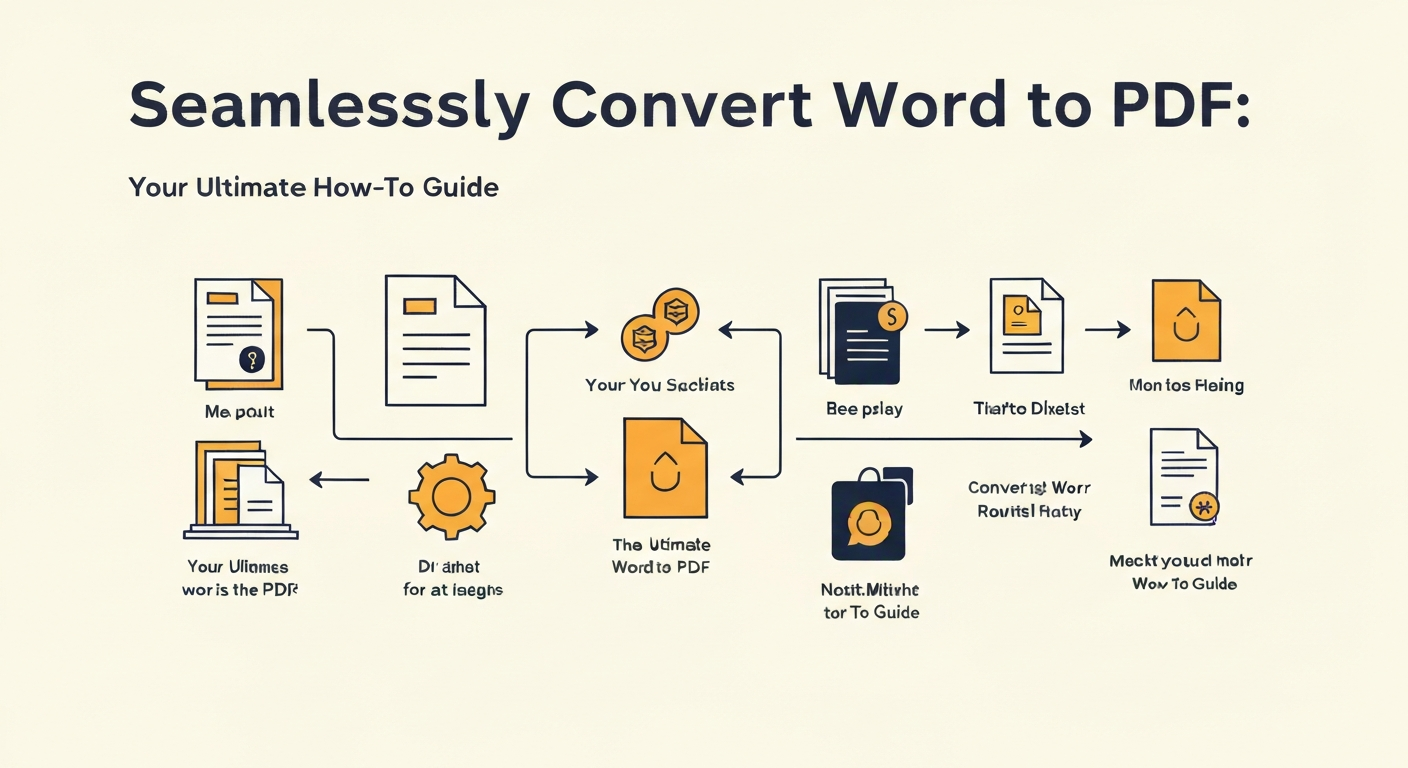
将Word文档转换为PDF是一个简单的过程,可以确保您的文档格式在所有设备和平台上保持一致。您可以轻松使用在线工具如Super PDF,该工具提供快速且免费的转换,或直接通过Microsoft Word的“另存为”功能完成。两种方法都允许您将在可以编辑的Word文件转换为一个可以普遍查看的PDF,只需点击几下。## 为什么要将Word转换为PDF?PDF(便携式文档格式)是共享文档的黄金标准。与Word文档不同,PDF在不同的操作系统、设备和软件版本之间的一致性显示,确保您的报告、简历或演示文稿始终看起来符合您的意图。这种一致性对于专业文件、法律合同、学术论文以及需要保持视觉完整性的任何内容至关重要。除了保持一致性之外,PDF还提供增强的安全选项。您可以为其设置密码,限制打印或编辑,并确保您的内容不会被意外更改。它们通常也比Word文件占用更小的文件大小,使它们更容易通过电子邮件发送和存储。总之,将Word文件转换为PDF简化了共享,提高了文档的可靠性,并提升了您的专业表现。## 最简单的方法:使用Super PDF在线转换Word为PDF当您需要快速、可靠且免费的将Word文档转换为PDF的方法时,Super PDF的在线Word到PDF转换器是一个绝佳选择。我们的工具旨在简单,让您可以在不安装任何软件或处理复杂设置的情况下转换文件。以下是逐步指南:1. 访问Super PDF Word到PDF工具: 打开您的网络浏览器,导航到我们专门的Word到PDF转换器页面。2. 上传您的Word文件: 您会看到一个显眼的“上传文件”按钮或拖放区域。单击按钮或将您的.doc或.docx文件直接拖入指定区域。您还可以从Google Drive或Dropbox等云存储服务导入文件。3. 等待转换: Super PDF将自动开始处理您的文档。这通常只需几秒钟,具体取决于文件大小和您的互联网连接速度。4. 下载您的PDF: 一旦转换完成,将出现一个“下载”按钮。单击它以将新创建的PDF文件保存到您的设备上。这就是这样简单!您的Word文档现在是一个高质量的PDF,准备好分享、打印或归档,所有原始格式完好无损。## 其他Word到PDF的转换方法虽然像Super PDF这样的在线转换器提供了便利和速度,但您也可以考虑其他方法,特别是如果您更喜欢离线工作或已经安装了特定软件。### Microsoft Word的内置功能如果您的计算机上安装了Microsoft Word,您可以直接在应用程序中将文档转换为PDF。这是一种可靠的方法,可以让您对转换设置拥有完全的控制。1. 打开您的文档: 启动Microsoft Word并打开您希望转换的文档。2. 转到“文件”菜单: 单击左上角的“文件”。3. 选择“另存为”: 从菜单选项中选择“另存为”。4. 选择PDF格式: 在“另存为”对话框中,从“另存为类型”或“格式”下拉菜单中选择“PDF( 在转换之前,仔细检查您的Word文件,确保没有格式错误、破损的图像或缺失的内容。PDF将准确反映Word文档中的内容。* 如果您的Word文档使用了不寻常或自定义的字体,在转换之前将它们嵌入文档可以防止PDF中的字体替换问题。大多数转换工具会自动处理这个,但这是好习惯。* 确保Word文档中的所有超链接都有效并指向正确的URL。PDF通常会保留这些链接,但快速检查一下也无妨。* 如果您的文档包含图像,请确保它们在Word文件中具有足够的分辨率。源文档中压缩过度的图像在PDF中会出现像素化现象。* 在创建后,请始终打开并仔细检查转换后的PDF文件。查找任何布局偏移、缺失元素或外观变化。如果看起来有问题,请尝试再次转换或调整可用设置。* 含有许多图像的大型文档可能导致PDF文件较大。如果您的PDF文件太大,无法通过电子邮件发送或上传,请考虑使用像Super PDF的工具在不牺牲质量的情况下减少其大小。有关减少文件大小的更多建议,请查看我们关于的博客文章。## PDF到Word呢?有时,您需要反方向操作 - 将PDF转换回可编辑的Word文档。当您收到一个PDF但需要进行重大编辑时,使用标准PDF编辑器无法实现,这常常是必要的。Super PDF也提供了一个可靠的,在保留原始布局、文本和图像方面表现出色,使您的编辑过程更加顺利。## 今天就开始转换您的Word文件!将您的Word文档转换为PDF是任何处理数字文档的人的一项基本技能。无论您是优先考虑易用性、性价比还是强大特性,您都有几个出色的选择。对于无需任何软件安装的最快和最简单的转换,Super PDF的在线是您首选的解决方案。现在就试试它,体验无缝文档转型!