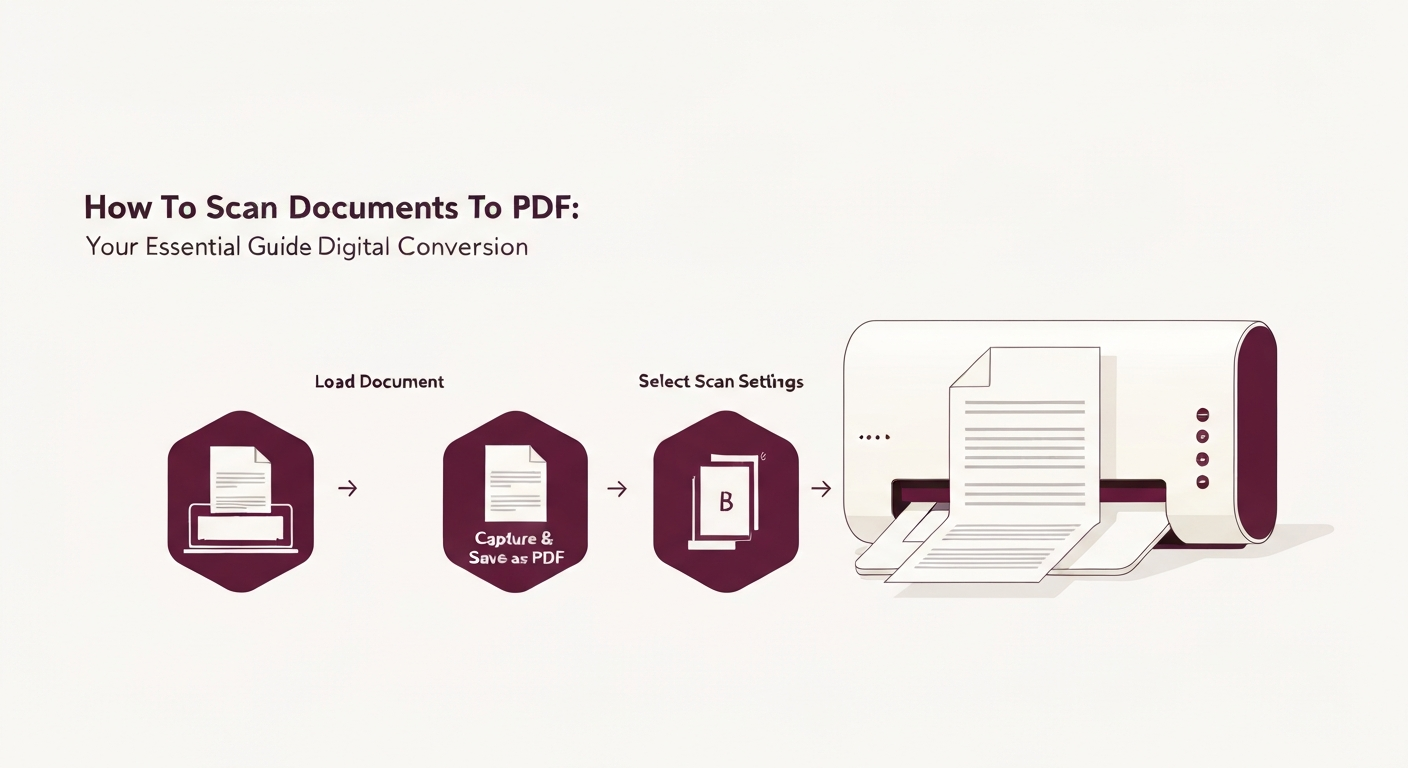
将文档扫描为PDF涉及将纸质文件转换为可以普遍共享、可搜索且易于存储的数字文件。您可以使用专用扫描仪、多功能打印机,甚至是配备扫描应用程序的智能手机来实现此目标,随后使用工具将数字页面优化和合并为高质量的PDF文档。
为什么将文档转换为PDF?
在今天的数字化世界中,纸质文档可能不方便。将它们转换为PDF提供了许多优势:
- 便携性和可访问性: PDF可以在几乎任何设备和操作系统上打开和查看,无需特殊软件,使其易于分享和从任何地方访问。
- 可搜索性: 借助光学字符识别(OCR),扫描的PDF可以变得可搜索,允许您快速在数百页中找到特定信息。
- 安全性: PDF可以设置密码保护和加密以保护敏感信息。
- 归档和存储: 数字文档占用的物理空间更少,更易于组织,并可以备份以防止丢失。
- 专业性: PDF在不同设备和打印机之间保持格式,从而确保您的文档始终看起来专业。
方法一:使用专用扫描仪或多功能打印机
此方法非常适合高容量扫描、大型文档或当您需要最佳的质量和控制时。大多数办公环境均可使用这些设备。
步骤指南:
- 准备您的文档: 确保您的文档干净、平整,并且没有订书钉或纸夹。如果扫描多页,请按正确的顺序整理。
- 放置文档:
- 平板扫描仪: 将文档面朝下放在扫描仪的玻璃板上,按照角落的指引对齐。轻轻合上盖子。
- 自动送纸器(ADF): 将一叠文档面朝上放入ADF托盘。扫描仪将一个接一个地送入。
- 打开扫描软件: 大多数扫描仪都有专用软件(例如,HP Smart、Epson Scan、VueScan)。另外,您可以使用操作系统内置的工具,如Windows传真与扫描(Windows)或图像捕获(macOS)。
- 配置扫描设置:
- 文档类型: 选择“文档”或“文本”。
- 颜色模式: 对于照片选择“彩色”,对于带阴影的图像选择“灰度”,对于仅文本的文件选择“黑白”(通常会导致文件大小较小)。
- 分辨率(DPI): 对于文本文件,200-300 DPI(每英寸点数)通常足够。对于带有细节的高质量文件或需要精细细节的文档,600 DPI可能更理想,但会增加文件大小。
- 文件格式: 关键是选择“PDF”作为输出格式。如果您要扫描多页,请确保软件设置为创建“多页PDF”而不是单独的图像文件。
- 保存位置: 选择在计算机上保存扫描PDF的位置。
- 执行扫描: 点击“扫描”按钮。如果使用ADF,页面将自动送入。对于平板,您通常一次扫描一页,然后可以选择将更多页面添加到同一个PDF中。