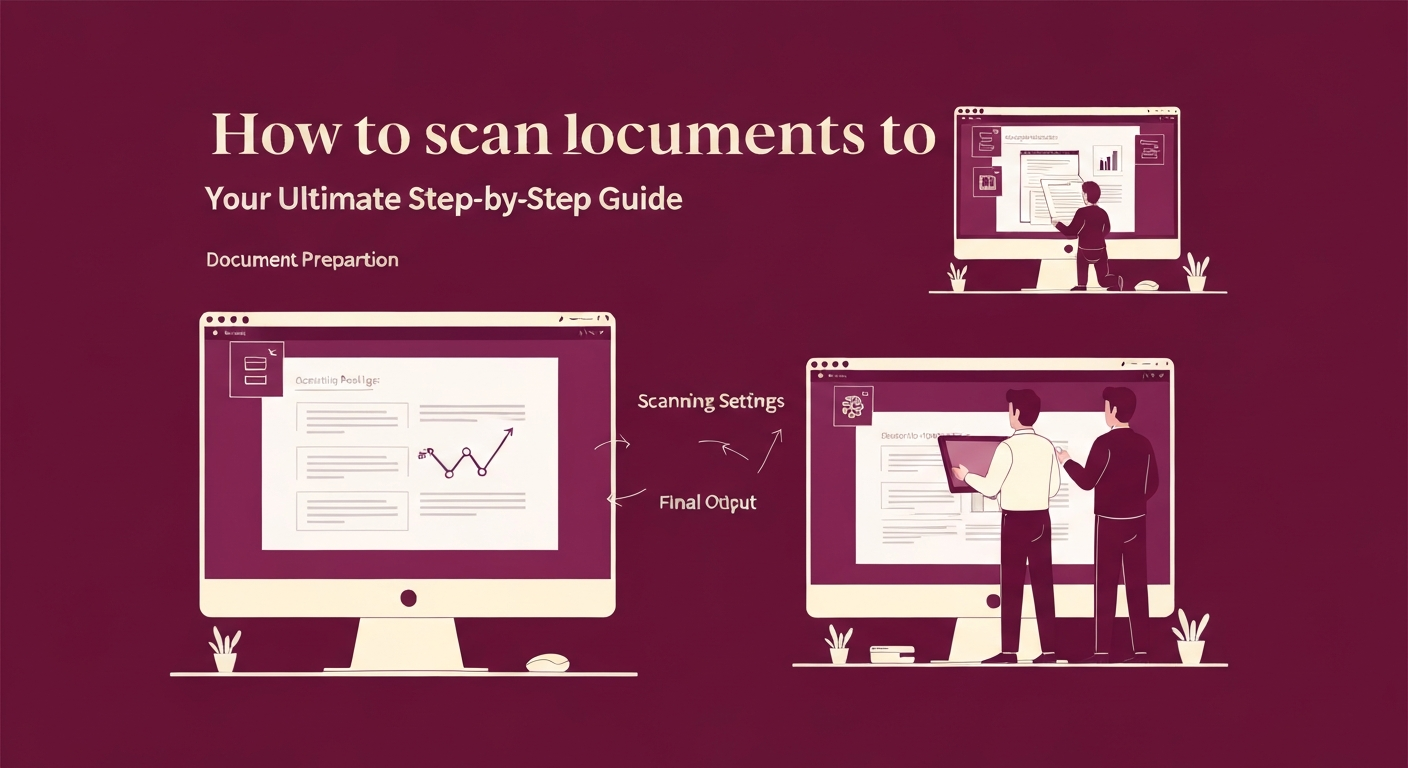
将文档扫描为PDF涉及将纸质文件转换为数字PDF文件,使其便于分享、搜索和归档。您可以使用连接到计算机的专用硬件扫描仪或通过各种应用程序利用智能手机的相机和扫描功能来实现这一点。两种方法通常都会指导您捕捉图像,然后直接保存为PDF。Super PDF还提供了一种极其方便的 PDF扫描器,可以让您在浏览器中将扫描的图像或甚至网络摄像头捕获的内容转换为完美的PDF文档。## 为什么将文档转换为PDF?将纸质文档转换为PDF格式提供了众多好处,将静态纸张转变为动态、灵活的数字资产。以下是为什么PDF是扫描文档的首选:### 通用兼容性PDF几乎被所有设备和操作系统普遍支持。无论某人使用Windows PC、Mac、智能手机还是平板电脑,他们都可以打开和查看PDF文档,而无需特定软件。这确保您的文档可以被大家随时随地访问。### 格式保持PDF最显著的优势之一是它能够保持文档的原始格式。与其他类型的文件相比,在不同系统上打开时可能会改变布局或字体,PDF每次看起来都与原始纸质文档完全相同。这对法律文件、发票、合同及任何需要保持展示精度的内容至关重要。### 增强的安全性PDF提供强大的安全功能。您可以通过密码保护您的文档,以限制查看、打印或编辑。这使其成为处理敏感信息的理想选择,确保只有授权人员才能访问或修改内容。### 减小文件大小虽然扫描的图像可能很大,但PDF通常采用压缩技术来减小文件大小,而不会显著影响质量。这使它们更容易存储、通过电子邮件分享和上传到云服务。如果您的扫描PDF仍然过大,像Super PDF的 压缩PDF 工具可以进一步帮助减小文件大小。### 可搜索内容(带OCR)通过使用光学字符识别(OCR)技术,扫描的PDF可以变得完全可搜索。这意味着您可以在文档中搜索特定的单词或短语,这对于简单图像文件而言是不可能的。OCR还使您能够选择、复制甚至编辑文本,将您的扫描从静态图像转换为动态、可用的数据。### 归档和合规PDF是归档数字文档的广泛接受的标准。其固定布局、安全特性和长期稳定性使其适用于法律、医疗和商业记录,帮助组织满足合规要求。## 扫描文档为PDF所需的工具要成功地将纸质文档数字化为PDF,您通常需要以下一种或多种工具:1. 专用硬件扫描仪: 这些扫描仪有多种形式:* 平板扫描仪: 最适合单页、书籍、精细物品或不规则形状。您将文档放在玻璃板上面朝下。(例如,佳能、爱普生、富士通)* 自动文档馈送扫描仪(ADF扫描仪): 非常适合快速扫描多页。您将一叠文档放入,其中的扫描仪会自动喂入文档。(例如,兄弟、惠普、施乐)* 多功能一体机: 许多现代多功能打印机包括扫描功能,通常具有平板和ADF选项。2. 具有良好相机的智能手机: 最近的大多数智能手机都配备了能够捕捉适合扫描的高质量图像的相机。3. 扫描应用程序(适用于智能手机): 内置应用程序如Apple Notes(iOS)、Google Drive/Files(Android),或第三方应用程序如Adobe Scan、Microsoft Lens或CamScanner。Super PDF还有一个专门的 ,可以直接在浏览器中工作,允许您使用网络摄像头或上传现有图像。4. 用于运行扫描软件、管理扫描和使用在线工具。5. 用于使用在线PDF工具,如Super PDF。## 分步指南:如何使用专用扫描仪将文档扫描为PDF使用专用扫描仪提供最高的质量和效率,适合大量扫描。以下是步骤:1. 确保文档干净,无订书针、夹子、折叠或撕裂。如果是用于ADF的多页文档,请确保页面对齐。2. * 打开扫描仪盖,将文档正面对下放在指定的玻璃角落(通常是右上角或左上角),然后轻轻关闭盖子。* 将文件堆放入自动文档馈送器,确保文件直且位于导轨内。3. 在您的计算机上,打开随扫描仪附带的扫描软件。这可以是专用应用程序(例如,爱普生扫描,惠普智能)或操作系统中内置的一般扫描工具(例如,Windows传真和扫描,Mac上的图像捕捉)。4. 这是获得最佳结果的关键步骤:* 选择