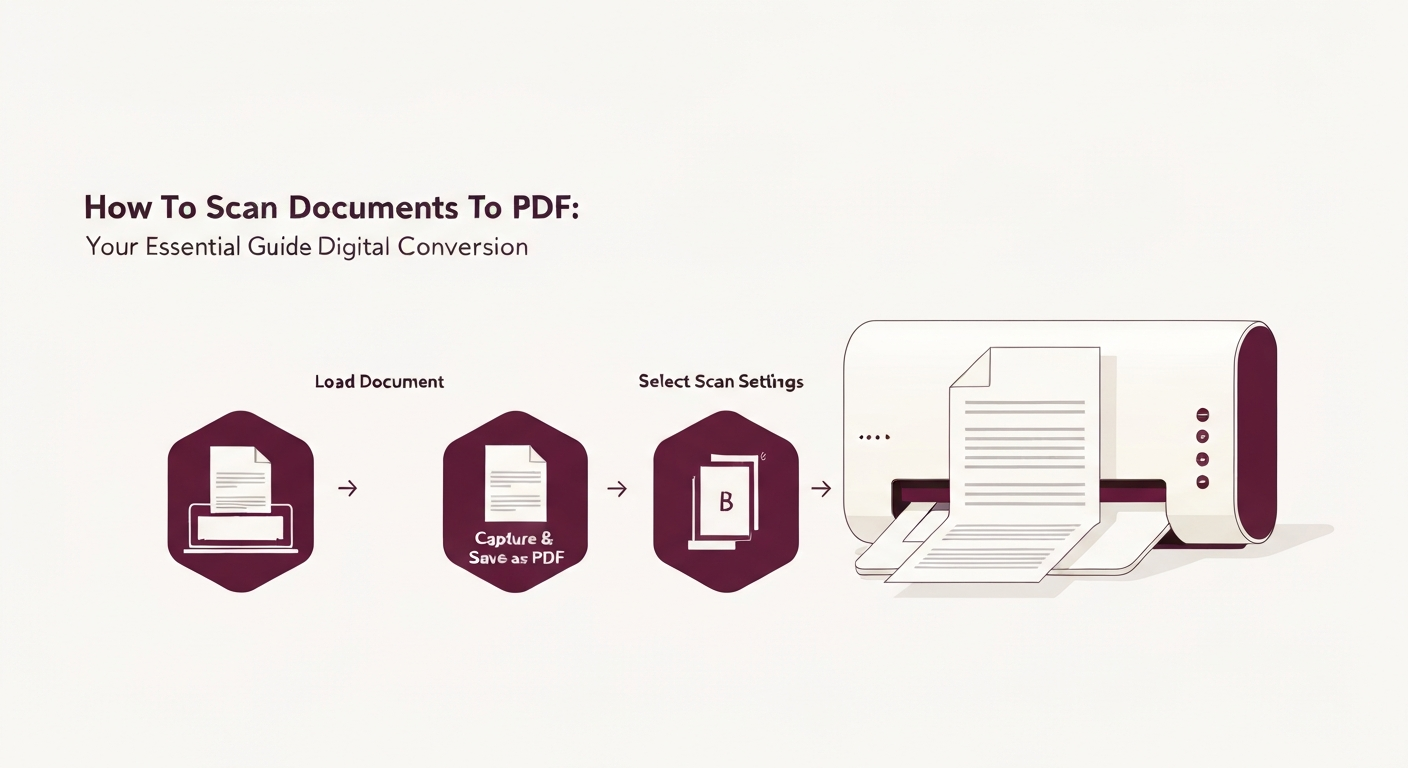
Belgeleri PDF'ye taramak, fiziksel kağıtları evrensel olarak paylaşılabilir, aranabilir ve kolayca saklanabilir dijital dosyalara dönüştürmeyi içerir. Bunu, özel bir tarayıcı, çok fonksiyonlu bir yazıcı veya bir tarama uygulaması olan akıllı telefonunuzla yapabilir, ardından dijital sayfalarınızı yüksek kaliteli bir PDF belgesine optimize etmek ve birleştirmek için araçlar kullanabilirsiniz.
Neden Belgeleri PDF'ye Dönüştürmelisiniz?
Günümüz dijital dünyasında, kağıt belgeler zahmetli olabilir. Bunları PDF'ye dönüştürmek birçok avantaj sunar:
- Taşınabilirlik & Erişilebilirlik: PDF'ler, özel bir yazılım olmadan neredeyse tüm cihazlarda ve işletim sistemlerinde açılabilir ve görüntülenebilir, bu da onları her yerden paylaşmayı ve erişmeyi kolaylaştırır.
- Aranabilirlik: Optik Karakter Tanıma (OCR) ile taranan PDF'ler aranabilir hale gelebilir, böylece yüzlerce sayfa içinde belirli bilgileri hızlıca bulmanıza imkan tanır.
- Güvenlik: PDF'ler, hassas bilgileri korumak için şifreyle koruma ve şifreleme seçenekleri sunar.
- Arşivleme & Depolama: Dijital belgeler fiziksel alanda daha az yer kaplar, düzenlemesi daha kolaydır ve kaybolmasını önlemek için yedeklenebilir.
- Profesyonellik: PDF'ler, farklı cihazlar ve yazıcılarda biçimlendirmeyi korur, belgelerinizin her zaman profesyonel görünmesini sağlar.
Yöntem 1: Özel Bir Tarayıcı veya Çok Fonksiyonlu Yazıcı Kullanma
Bu yöntem, yüksek hacimli tarama, büyük belgeler veya en iyi kalite ve kontrolü sağlamak istediğinizde idealdir. Çoğu ofis ortamında bu cihazlara erişim vardır.
Adım Adım Rehber:
- Belgenizi Hazırlayın: Belgenizin temiz, düz ve zımba veya kağıt klipslerinden arınmış olduğundan emin olun. Birden fazla sayfa tarıyorsanız, doğru sırada düzenleyin.
- Belgeyi Yerleştirin:
- Düz Tabakalı Tarayıcı: Belgeyi tarayıcının cam plakasının üzerine yüz yukarı yerleştirin, köşe kılavuzu ile hizalayın. Kapağı nazikçe kapatın.
- Otomatik Belge Besleyici (ADF): Bir dizi belgeyi yüz yukarı ADF tepsisine yerleştirin. Tarayıcı bunları tek tek besleyecektir.
- Tarama Yazılımını Açın: Çoğu tarayıcı, özel yazılımlarla birlikte gelir (örneğin, HP Smart, Epson Scan, VueScan). Alternatif olarak, Windows için Windows Fax ve Scan veya macOS için Image Capture gibi yerleşik işletim sistemi araçlarını kullanabilirsiniz.
- Tarama Ayarlarını Yapılandırın:
- Belge Türü: "Belge" veya "Metin" seçeneğini seçin.
- Renk Modu: Fotoğraflar için "Renk", gölgeler içeren görüntüler için "Gri Tonlama" veya yalnızca metin belgeleri için "Siyah & Beyaz" seçin (genellikle daha küçük dosya boyutlarıyla sonuçlanır).
- Çözünürlük (DPI): Metin belgeleri için genellikle 200-300 DPI (inç başına nokta) yeterlidir. Daha yüksek kalite veya ince detaylara sahip belgeler için 600 DPI daha iyi olabilir, ancak dosya boyutunu artıracaktır.
- Dosya Biçimi: Kritik olarak, çıktı formatı olarak "PDF" seçin. Birden fazla sayfa tarıyorsanız, yazılımın "çok sayfalı PDF" oluşturacak şekilde ayarlandığından emin olun.
- Hedef: Taradığınız PDF'yi bilgisayarınızda nereye kaydedeceğinizi seçin.
- Taramayı Gerçekleştirin: "Tara" butonuna tıklayın. ADF kullanıyorsanız, sayfalar otomatik olarak beslenecektir. Düz tabakalı bir tarayıcı kullanıyorsanız, genellikle bir sayfa tarar ve ardından aynı PDF'ye daha fazla sayfa ekleme seçeneğiniz olur.
- Gözden Geçirin ve Kaydedin: Tarama tamamlandıktan sonra, tüm sayfaların mevcut, okunaklı ve doğru konumda olduğundan emin olmak için PDF'yi gözden geçirin. Dosyayı tanımlayıcı bir isimle kaydedin.
Yöntem 2: Akıllı Telefon veya Tablet ile Tarama
Akıllı telefonunuz, hızlı taramalar, küçük hacimler veya geleneksel bir tarayıcıya erişiminiz olmadığında güçlü bir tarama aracı olarak hizmet eder. Birçok uygulama mükemmel görüntü işleme özellikleri sunar.
Adım Adım Rehber:
- Bir Tarama Uygulaması Seçin: Popüler seçenekler şunlardır:
- Adobe Scan (iOS/Android): Ücretsiz, güçlü ve Adobe hizmetleriyle iyi bir entegrasyon sağlar.
- Microsoft Office Lens (iOS/Android): Belgeler, beyaz tahtalar ve kartvizitler için harika.
- Notlar Uygulaması (iOS): Yerleşik tarayıcı (Notlar'ı açın > Kamera simgesine dokunun > Belgeleri Tara).
- Google Drive (Android): Yerleşik tarayıcı (Drive'ı açın > + simgesine dokunun > Tara).
- Belgenizi Hazırlayın: Belgenizi iyi bir kontrast ile düz, iyi aydınlatılmış bir yüzeye yerleştirin. Gölge ve parlamalardan kaçının.
- Uygulamayı Açın ve Tarayıcıyı Seçin: Seçtiğiniz uygulamayı başlatın ve belge tarama seçeneğini seçin.
- Görüntüyü Yakala: Telefon kamerasını belgenin doğrudan üstüne yerleştirin. Uygulama genellikle kenarları otomatik olarak algılar ve bir çerçeve sağlar. Sabit tutun ve çekim butonuna basın. Bazı uygulamalar hizalandığında otomatik olarak fotoğraf çeker.
- Ayarları ve Geliştirmeleri Yapın:
- Kes: Otomatik algılama mükemmel değilse köşeleri manuel olarak ayarlayın.
- Döndür: Yanlış yönlendirilmiş sayfaları düzeltin.
- Filtreler/Geliştirmeler: Okunabilirliği ve kontrastı artırmak için "Gri Tonlama", "Siyah & Beyaz" veya "Renk" gibi filtreler uygulayın. Çoğu uygulamada, metni keskinleştiren "Geliştir" veya "Belge" modu bulunur.
- Daha Fazla Sayfa Ekleyin: Belgenizde birden fazla sayfa varsa, "Ekle" veya "+" simgesine dokunun ve her ek sayfa için 4-5 adımları tekrarlayın. Uygulama bunları tek bir PDF'ye birleştirecektir.
- PDF Olarak Kaydet: "Kaydet", "Tamam" veya "Paylaş" seçeneğini arayın ve dosyayı PDF olarak kaydetmeyi veya dışa aktarmayı seçin. Açık bir dosya adı verin.
Hepsini Bir Araya Getirmek: Taradığınız PDF'yi Süper PDF ile Oluşturma ve Optimize Etme
Geleneksel bir tarayıcıdan veya akıllı telefonunuzdan taradığınız görüntüleriniz olduğunda, Süper PDF, dijital belgelerinizi birleştirmek, optimize etmek ve geliştirmek için güçlü araçlar sunar. Tarayıcınızın bireysel görüntü dosyaları (JPG veya PNG gibi) kaydettiği veya telefonunuzla birden fazla belge taradığınızda birleştirmek istiyorsanız, Süper PDF sizin başvuracağınız çözümdür.
- Taradığınız Görüntüleri Tek PDF'ye Birleştirin: Taradığınız birden fazla görüntü dosyanız (JPG, PNG) varsa, bunları tek bir PDF'ye dönüştürmek oldukça kolaydır. Süper PDF'nin PDF Tarayıcı web sitesine gidin (görüntüden PDF'ye dönüştürmeyi sağlar) veya özel JPG'den PDF'ye aracımızı kullanın. Tüm taranan görüntü dosyalarınızı yükleyin, doğru sıralamaya getirin ve bunları tek bir kapsamlı PDF'ye dönüştürmek için tıklayın. Daha ayrıntılı bilgi için, Tarama Görüntülerini Tek PDF'ye Dönüştürme konulu blog yazımıza göz atın.
- Boyutu Optimize Edin: Taranan PDF'ler, özellikle renkli veya yüksek çözünürlüklü olanlar genellikle oldukça büyük olabilir. Süper PDF'nin PDF'yi Sıkıştır aracını kullanarak kaliteyi korumadan dosya boyutunu önemli ölçüde azaltabilir, böylece paylaşım ve depolama işlemleri daha da kolaylaşır.
- Metni Aranabilir Hale Getirin: Taradığınız PDF sadece bir metin görüntüsü ise, içindeki metni arama veya seçme şansınız olmaz. Süper PDF'nin PDF OCR aracı, o görüntü bazlı metni seçilebilir, aranabilir ve düzenlenebilir metne dönüştürerek tam potansiyelini açar.
- Düzenleyin ve Geliştirin: Bazen taramalar, istenmeyen lekeler içerebilir veya küçük ayarlara ihtiyaç duyabilir. PDF'yi Düzenle aracımız, tarayıcıda hızlı düzenlemeler yapmanıza, notlar eklemenize veya kusurları temizlemenize olanak tanır.
Tarama Seçeneklerinizi Karşılaştırma
İhtiyacınıza en uygun tarama yöntemini seçmenize yardımcı olacak hızlı bir karşılaştırma:
Taradığınız PDF'leri Optimize Etme
Taradıktan sonra, PDF'lerinizi daha etkili hale getirmek için şu adımları göz önünde bulundurun:
- Sıkıştır: Bahsedildiği gibi, büyük dosya boyutlarını azaltmak için PDF'yi Sıkıştır kullanın, böylece paylaşım ve depolama işlemleri daha kolay olur.
- OCR: Aranabilir veya düzenlenebilir yapmak istediğiniz herhangi bir taranan belge için PDF OCR aracı çok değerlidir. Metin görüntüsünü gerçek metne dönüştürür.
- Birleştir: Birden fazla taranmış belgeniz (örneğin, bir raporun farklı bölümleri) varsa, bunları PDF'leri Birleştir aracı ile bir bütün belge haline getirin.
- Düzenleyin: Taradığınız PDF'den sayfaları yeniden sıralamak veya istenmeyen sayfaları silmek mi istiyorsunuz? Süper PDF'nin PDF'yi Düzenle ve Sayfaları Sil araçları size yardımcı olabilir.
Belgeleri PDF'ye taramak, kağıtsız bir iş akışına yönelik temel bir adımdır. İster toplu işler için geleneksel bir tarayıcı kullanın, ister hareket halindeyken akıllı telefonunuzla ihtiyaçlarınızı karşılayın, unutmamanız gereken, tüm bu parçaları bir araya getirmek için Süper PDF'nin burada olduğudur. Tarama görüntülerini birleştirmekten büyük dosyaları sıkıştırmaya ve bunları aranabilir hale getirmeye kadar birçok konuda sizi destekliyoruz.
Taradığınız görüntüleri mükemmel PDF'lere dönüştürmeye veya mevcut olanları optimize etmeye hazır mısınız? Tarama işleminizi başlatmak ve belgelerinizi sorunsuz bir şekilde dönüştürmek ve geliştirmek için Süper PDF'nin PDF Tarayıcı sitesine gidin!