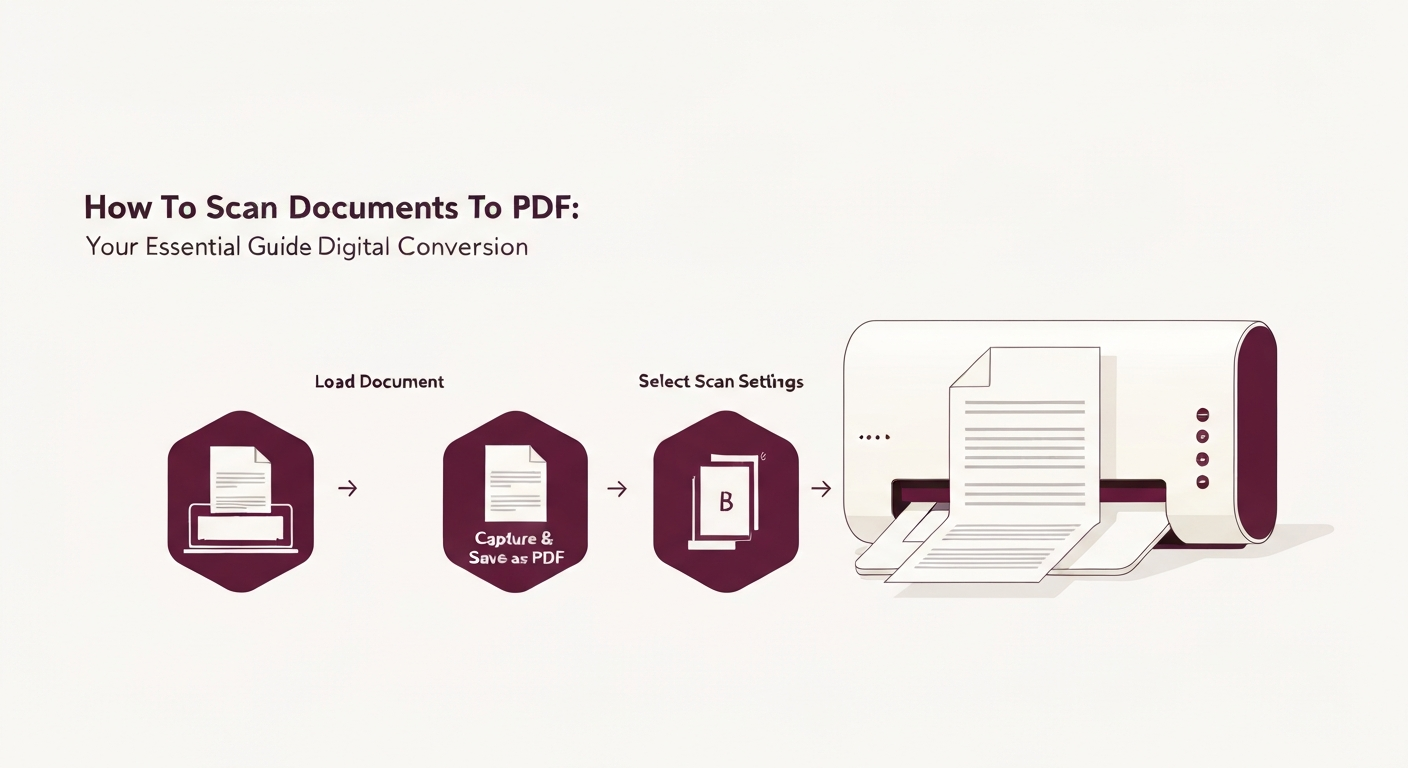
Сканирование документов в PDF включает преобразование физических бумаг в цифровые файлы, которые можно легко делиться, искать и хранить. Вы можете достичь этого с помощью специализированного сканера, многофункционального принтера или даже вашего смартфона с приложением для сканирования, после чего использовать инструменты для оптимизации и объединения ваших цифровых страниц в высококачественный PDF документ.
Почему стоит преобразовывать документы в PDF?
В сегодняшнем цифровом мире бумажные документы могут быть громоздкими. Преобразование их в PDF предлагает множество преимуществ:
- Портативность и доступность: PDF файлы можно открывать и просматривать практически на любом устройстве и операционной системе без специализированного программного обеспечения, что делает их легкими для обмена и доступа из любого места.
- Поисковая доступность: С использованием оптического распознавания символов (OCR) отсканированные PDF файлы могут стать поисковыми, что позволяет быстро находить конкретную информацию среди сотен страниц.
- Безопасность: PDF файлы могут быть защищены паролем и зашифрованы для защиты конфиденциальной информации.
- Архивирование и хранение: Цифровые документы занимают меньше физического пространства, их проще организовывать, и их можно резервировать для предотвращения потерь.
- Профессионализм: PDF файлы сохраняют форматирование между различными устройствами и принтерами, обеспечивая, чтобы ваши документы всегда выглядели профессионально.
Метод 1: Использование специализированного сканера или многофункционального принтера
Этот метод идеально подходит для сканирования большого объема, больших документов или когда вам нужно лучшее качество и контроль. Большинство офисов имеют доступ к этим устройствам.
Пошаговое руководство:
- Подготовьте ваш документ: Убедитесь, что ваш документ чистый, плоский и без скрепок или зажимов. Если вы сканируете несколько страниц, располагайте их в правильном порядке.
- Поместите документ:
- Плоский сканер: Поместите документ лицом вниз на стекло сканера, выровняв его с угловым направляющим. Осторожно закройте крышку.
- Автоматический податчик документов (ADF): Положите стопку документов лицом вверх в лоток ADF. Сканер будет подавать их по одной.
- Откройте программное обеспечение для сканирования: Большинство сканеров поставляется с собственным программным обеспечением (например, HP Smart, Epson Scan, VueScan). В качестве альтернативы вы можете использовать встроенные инструменты операционной системы, такие как Windows Fax and Scan (Windows) или Image Capture (macOS).
- Настройте параметры сканирования:
- Тип документа: Выберите "Документ" или "Текст."
- Цветовой режим: Выберите "Цвет" для фотографий, "Оттенки серого" для изображений с оттенками или "Черно-белый" для только текстовых документов (что часто приводит к меньшему размеру файла).
- Разрешение (DPI): 200-300 DPI (точек на дюйм) обычно достаточно для текстовых документов. Для более высокого качества или документов с мелкими деталями, 600 DPI может быть лучше, но это увеличит объем файла.
- Формат файла: Важно выбрать "PDF" в качестве выходного формата. Если вы сканируете несколько страниц, убедитесь, что программное обеспечение настроено на создание "многостраничного PDF" вместо отдельных файлов изображений.
- Место назначения: Выберите, где сохранить отсканированный PDF на вашем компьютере.
- Выполните сканирование: Нажмите кнопку "Сканировать". Если используете ADF, страницы будут подаваться автоматически. Для плоского сканера вы, как правило, сканируете одну страницу за раз, а затем можете добавить больше страниц в тот же PDF.
- Просмотрите и сохраните: После завершения сканирования проверьте PDF, чтобы убедиться, что все страницы присутствуют, читаемы и правильно ориентированы. Сохраните файл с описательным именем.
Метод 2: Сканирование с помощью вашего смартфона или планшета
Ваш смартфон – мощный инструмент для сканирования для быстрых сканов, небольших объемов или когда у вас нет доступа к традиционному сканеру. Многие приложения предлагают отличные функции обработки изображений.
Пошаговое руководство:
- Выберите приложение для сканирования: Популярные варианты включают:
- Adobe Scan (iOS/Android): Бесплатное, мощное и хорошо интегрируется с сервисами Adobe.
- Microsoft Office Lens (iOS/Android): Отлично подходит для документов, досок и визиток.
- Notes App (iOS): Встроенный сканер (Откройте Заметки > нажмите значок камеры > Сканировать документы).
- Google Drive (Android): Встроенный сканер (Откройте Диск > нажмите значок + > Сканировать).
- Подготовьте ваш документ: Поместите документ на плоскую поверхность с хорошим освещением и контрастом. Избегайте теней и бликов.
- Откройте приложение и выберите Сканирование: Запустите выбранное приложение и выберите опцию сканирования документа.
- Сделайте снимок: Поместите камеру телефона прямо над документом. Приложение обычно автоматически определяет края и предоставляет рамку. Удерживайте неподвижно и нажмите кнопку захвата. Некоторые приложения автоматически делают снимок, как только вы выровняете.
- Отрегулируйте и улучшите:
- Обрезка: Вручную отрегулируйте углы, если автоматическое определение было некорректным.
- Поворот: Исправьте неправильно ориентированные страницы.
- Фильтры/Улучшения: Примените фильтры, такие как "Оттенки серого," "Черно-белый" или "Цвет," чтобы улучшить читаемость и контраст. У большинства приложений есть режим "Улучшить" или "Документ," который улучшает текст.
- Добавьте больше страниц: Если ваш документ состоит из нескольких страниц, нажмите значок "Добавить" или "+" и повторите шаги 4-5 для каждой последующей страницы. Приложение объединит их в единый PDF.
- Сохраните как PDF: Найдите опцию "Сохранить," "Готово" или "Поделиться" и выберите, чтобы сохранить или экспортировать файл в формате PDF. Дайте ему четкое имя файла.
Собираем все вместе: создание и оптимизация вашего отсканированного PDF с Super PDF
Как только у вас есть ваши отсканированные изображения – будь то из традиционного сканера или вашего смартфона – Super PDF предлагает мощные инструменты для объединения, оптимизации и улучшения ваших цифровых документов. Если ваш сканер сохранил отдельные файлы изображений (например, JPG или PNG) вместо многостраничного PDF, или если вы отсканировали несколько документов с помощью телефона и хотите их объединить, Super PDF – ваше идеальное решение.
- Объедините отсканированные изображения в один PDF: Если у вас есть несколько файлов изображений (JPG, PNG) из ваших сканов, вы можете легко превратить их в единый PDF. Посетите PDF Scanner от Super PDF (который обрабатывает преобразование изображений в PDF) или наш специализированный инструмент JPG в PDF. Загрузите все ваши отсканированные файлы изображений, расположите их в правильном порядке и нажмите, чтобы преобразовать их в один комплексный PDF. Для более детальных рекомендаций ознакомьтесь с нашей публикацией в блоге о том, как Преобразовать отсканированные изображения в один PDF.
- Оптимизация по размеру: Отсканированные PDF, особенно те, что в цвете или высокого разрешения, могут быть довольно большими. Используйте инструмент Compress PDF от Super PDF, чтобы значительно уменьшить размер файла без ущерба для качества, что упрощает их обмен и хранение.
- Сделайте текст доступным для поиска: Если ваш отсканированный PDF – это просто изображение текста, вы не можете искать или выделять текст внутри него. Инструмент PDF OCR от Super PDF может преобразовать этот текст на изображении в выделяемый, поисковый и редактируемый текст, раскрывая его полный потенциал.
- Редактировать и улучшать: Иногда сканы могут иметь посторонние отметки или нуждаются в небольших корректировках. Наш инструмент Edit PDF позволяет вам вносить быстрые правки, добавлять аннотации или убирать недостатки прямо в вашем браузере.
Сравнение ваших вариантов сканирования
Вот быстрое сравнение, чтобы помочь вам решить, какой метод сканирования лучше всего подходит для ваших потребностей:
Оптимизация ваших отсканированных PDF
После сканирования рассмотрите следующие шаги, чтобы сделать ваши PDF еще более эффективными:
- Сжать: Как уже упоминалось, используйте Compress PDF, чтобы уменьшить большие размеры файлов для более легкого обмена и хранения.
- OCR: Для любого отсканированного документа, который вы хотите сделать доступным для поиска или редактируемым, инструмент PDF OCR является неоценимым. Он преобразует изображение текста в реальный текст.
- Объединить: Если у вас есть несколько отсканированных документов (например, разные разделы отчета), используйте Merge PDF, чтобы объединить их в один связный файл.
- Организовать: Нужно изменить порядок страниц или удалить ненужные из вашего отсканированного PDF? Инструменты Super PDF Organize PDF и Delete Pages могут помочь.
Сканирование документов в PDF является основополагающим шагом к безбумажному рабочему процессу. Будь то использование традиционного сканера для массовых задач или смартфона для нужд на ходу, помните, что Super PDF здесь, чтобы помочь вам собрать все эти элементы вместе, убедившись, что ваши цифровые документы идеально оптимизированы под ваши требования. От объединения отсканированных изображений до сжатия больших файлов и их поиска – мы вас покрываем.
Готовы превратить ваши отсканированные изображения в идеальные PDF или оптимизировать существующие? Перейдите к PDF Scanner от Super PDF, чтобы начать и испытать бесшовное преобразование и улучшение документов!