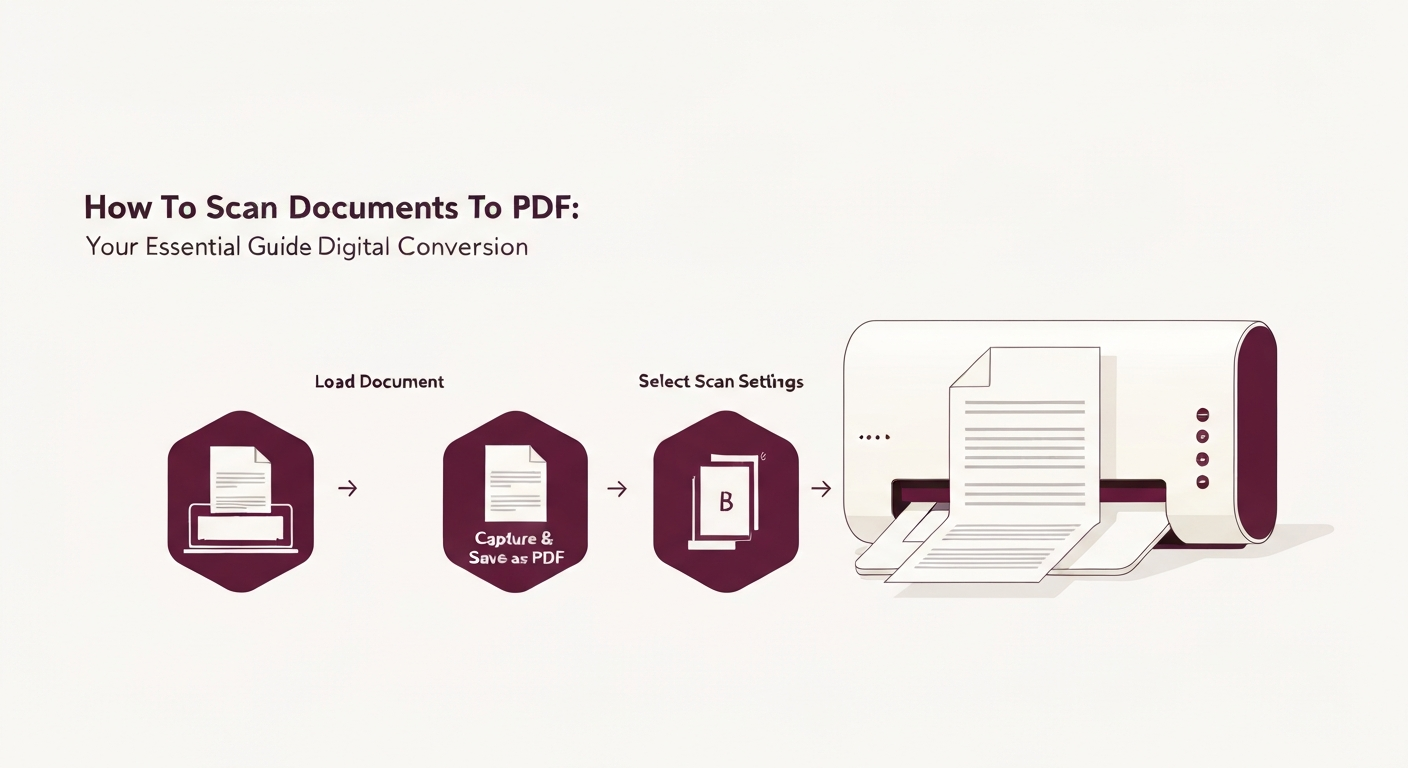
Digitalizar documentos para PDF envolve a conversão de papéis físicos em arquivos digitais que são universalmente compartilháveis, pesquisáveis e facilmente armazenáveis. Você pode conseguir isso usando um scanner dedicado, uma impressora multifuncional ou até mesmo seu smartphone com um aplicativo de digitalização, seguido por ferramentas para otimizar e consolidar suas páginas digitais em um documento PDF de alta qualidade.
Por Que Converter Documentos para PDF?
No mundo digital de hoje, documentos em papel podem ser volumosos. Convertê-los para PDF oferece inúmeras vantagens:
- Portabilidade & Acessibilidade: PDFs podem ser abertos e visualizados em praticamente qualquer dispositivo e sistema operacional sem software especial, tornando fácil o compartilhamento e o acesso de qualquer lugar.
- Pesquisabilidade: Com Reconhecimento Óptico de Caracteres (OCR), PDFs digitalizados podem se tornar pesquisáveis, permitindo que você encontre rapidamente informações específicas dentro de centenas de páginas.
- Segurança: PDFs podem ser protegidos por senha e criptografados para salvaguardar informações sensíveis.
- Arquivamento & Armazenamento: Documentos digitais ocupam menos espaço físico, são mais fáceis de organizar e podem ser copiados para prevenir perdas.
- Profissionalismo: PDFs mantêm a formatação em diferentes dispositivos e impressoras, garantindo que seus documentos sempre pareçam profissionais.
Método 1: Usando um Scanner Dedicado ou Impressora Multifuncional
Este método é ideal para digitalização de alta volume, documentos grandes ou quando você precisa da melhor qualidade e controle. A maioria dos ambientes de escritório tem acesso a esses dispositivos.
Guia Passo a Passo:
- Prepare Seu Documento: Certifique-se de que seu documento esteja limpo, plano e livre de grampos ou clipes de papel. Se estiver digitalizando várias páginas, organize-as na ordem correta.
- Coloque o Documento:
- Scanner de Cama Plana: Coloque o documento voltado para baixo na placa de vidro do scanner, alinhando-o com o guia do canto. Feche a tampa suavemente.
- Alimentador Automático de Documentos (ADF): Carregue uma pilha de documentos voltada para cima na bandeja do ADF. O scanner irá alimentá-los um por um.
- Abra o Software de Digitalização: A maioria dos scanners vem com software dedicado (por exemplo, HP Smart, Epson Scan, VueScan). Alternativamente, você pode usar ferramentas integradas do sistema operacional, como Fax e Digitalização do Windows (Windows) ou Captura de Imagem (macOS).
- Configure as Configurações de Digitalização:
- Tipo de Documento: Selecione "Documento" ou "Texto."
- Modo de Cor: Escolha "Cor" para fotos, "Escala de Cinza" para imagens com sombras, ou "Preto & Branco" para documentos apenas de texto (geralmente resulta em tamanhos de arquivo menores).
- Resolução (DPI): 200-300 DPI (pontos por polegada) é geralmente suficiente para documentos de texto. Para qualidade superior ou documentos com detalhes finos, 600 DPI pode ser melhor, mas aumentará o tamanho do arquivo.
- Formato de Arquivo: Crucialmente, selecione "PDF" como o formato de saída. Se você estiver digitalizando várias páginas, certifique-se de que o software esteja configurado para criar um "PDF de múltiplas páginas" em vez de arquivos de imagem individuais.
- Destino: Escolha onde salvar o PDF digitalizado em seu computador.
- Realize a Digitalização: Clique no botão "Digitalizar". Se estiver usando um ADF, as páginas serão alimentadas automaticamente. Para um scanner de cama plana, você normalmente digitaliza uma página de cada vez e, em seguida, tem a opção de adicionar mais páginas ao mesmo PDF.
- Revise e Salve: Uma vez que a digitalização esteja completa, revise o PDF para garantir que todas as páginas estejam presentes, legíveis e corretamente orientadas. Salve o arquivo com um nome descritivo.
Método 2: Digitalizando com Seu Smartphone ou Tablet
Seu smartphone é uma ferramenta poderosa de digitalização para digitalizações rápidas, pequenos volumes ou quando você não tem acesso a um scanner tradicional. Muitos aplicativos oferecem excelentes recursos de processamento de imagem.
Guia Passo a Passo:
- Escolha um Aplicativo de Digitalização: Opções populares incluem:
- Adobe Scan (iOS/Android): Gratuito, robusto e integra-se bem com os serviços da Adobe.
- Microsoft Office Lens (iOS/Android): Ótimo para documentos, quadros brancos e cartões de visita.
- Notas App (iOS): Scanner embutido (Abra Notas > toque no ícone da câmera > Digitalizar Documentos).
- Google Drive (Android): Scanner embutido (Abra o Drive > toque no ícone + > Digitalizar).
- Prepare Seu Documento: Coloque seu documento em uma superfície plana e bem iluminada com bom contraste. Evite sombras e reflexos.
- Abra o Aplicativo e Selecione Digitalizar: Inicie o aplicativo escolhido e selecione a opção de digitalização de documentos.
- Capture a Imagem: Posicione a câmera do seu telefone diretamente acima do documento. O aplicativo geralmente detecta automaticamente as bordas e fornece um quadro. Mantenha firme e toque no botão de captura. Alguns aplicativos tiram a foto automaticamente uma vez alinhados.
- Ajustar e Melhorar:
- Recortar: Ajuste manualmente os cantos se a detecção automática não foi perfeita.
- Rotacionar: Corrija qualquer página mal orientada.
- Filtros/Melhorias: Aplique filtros como "Escala de Cinza," "Preto e Branco," ou "Cor" para melhorar a legibilidade e contraste. A maioria dos aplicativos tem um modo "Melhorar" ou "Documento" que agudiza o texto.
- Adicionar Mais Páginas: Se seu documento tiver várias páginas, toque no ícone "Adicionar" ou "+" e repita os passos 4-5 para cada página subsequente. O aplicativo as combinará em um único PDF.
- Salvar como PDF: Procure uma opção de "Salvar," "Concluído," ou "Compartilhar" e escolha salvar ou exportar o arquivo como um PDF. Dê a ele um nome claro.
Unindo Tudo: Criando & Otimizando Seu PDF Digitalizado com Super PDF
Uma vez que você tenha suas imagens digitalizadas – seja de um scanner tradicional ou do seu smartphone – Super PDF oferece ferramentas poderosas para consolidar, otimizar e aprimorar seus documentos digitais. Se seu scanner salvou arquivos de imagem individuais (como JPGs ou PNGs) em vez de um PDF de várias páginas, ou se você digitalizou vários documentos com seu telefone e deseja combiná-los, o Super PDF é a solução ideal.
- Combinar Imagens Digitalizadas em Um PDF: Se você tiver vários arquivos de imagem (JPGs, PNGs) de suas digitalizações, pode facilmente transformá-los em um único PDF. Visite o Scanner PDF do Super PDF (que lida com a conversão de imagem para PDF) ou nossa ferramenta dedicada JPG para PDF. Carregue todos os seus arquivos de imagem digitalizados, arranje-os na ordem correta e clique para convertê-los em um PDF abrangente. Para um guia mais detalhado, veja nosso post de blog sobre como Converter Imagens Digitalizadas em Um PDF.
- Otimizar pelo Tamanho: PDFs digitalizados, especialmente aqueles em cores ou alta resolução, podem ser bastante grandes. Use a ferramenta Comprimir PDF do Super PDF para reduzir significativamente o tamanho do arquivo sem comprometer a qualidade, facilitando o compartilhamento e armazenamento.
- Tornar Texto Pesquisável: Se seu PDF digitalizado é apenas uma imagem de texto, você não pode pesquisar ou selecionar o texto dentro dele. A ferramenta OCR PDF do Super PDF pode converter esse texto baseado em imagem em texto selecionável, pesquisável e editável, desbloqueando todo o seu potencial.
- Editar e Melhorar: Às vezes, as digitalizações podem ter marcas indesejadas ou precisar de pequenos ajustes. Nossa ferramenta Editar PDF permite que você faça edições rápidas, adicione anotações ou limpe imperfeições diretamente em seu navegador.
Comparando Suas Opções de Digitalização
Aqui está uma rápida comparação para ajudá-lo a decidir qual método de digitalização é o melhor para suas necessidades:
Otimizando Seus PDFs Digitalizados
Após a digitalização, considere estas etapas para tornar seus PDFs ainda mais eficazes:
- Comprimir: Como mencionado, use Comprimir PDF para reduzir o tamanho de arquivos grandes para compartilhamento e armazenamento mais fáceis.
- OCR: Para qualquer documento digitalizado que você deseja tornar pesquisável ou editável, a ferramenta OCR PDF é inestimável. Ela converte a imagem do texto em texto real.
- Mesclar: Se você tiver múltiplos documentos digitalizados (por exemplo, diferentes seções de um relatório), use Mesclar PDF para combiná-los em um único arquivo coeso.
- Organizar: Precisa reorganizar páginas ou excluir as indesejadas de seu PDF digitalizado? As ferramentas Organizar PDF e Excluir Páginas do Super PDF podem ajudar.
Digitalizar documentos para PDF é um passo fundamental em direção a um fluxo de trabalho sem papel. Seja você usando um scanner tradicional para tarefas em massa ou seu smartphone para necessidades em movimento, lembre-se de que o Super PDF está aqui para ajudá-lo a unir todas essas peças, garantindo que seus documentos digitais estejam perfeitamente otimizados para suas necessidades. Desde combinar imagens digitalizadas até comprimir arquivos grandes e torná-los pesquisáveis, nós temos tudo o que você precisa.
Pronto para transformar suas imagens digitalizadas em PDFs perfeitos ou otimizar aqueles que já existem? Vá para o Scanner PDF do Super PDF para começar e experimente uma conversão e aprimoramento de documentos sem interrupções!