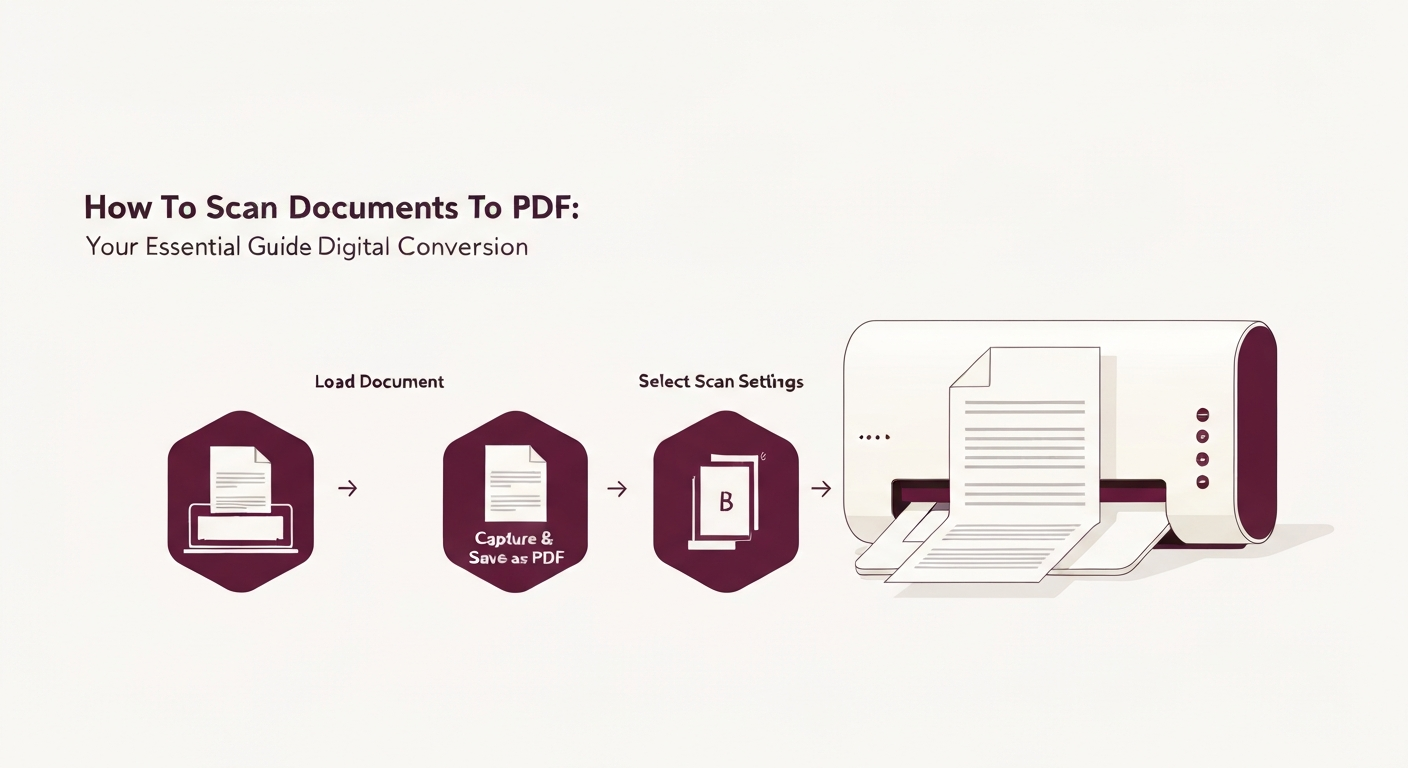
Skanowanie dokumentów do PDF polega na przekształceniu fizycznych papierów w pliki cyfrowe, które są uniwersalnie udostępniane, przeszukiwane i łatwe do przechowywania. Możesz to osiągnąć za pomocą dedykowanego skanera, drukarki wielofunkcyjnej, a nawet swojego smartfona z aplikacją do skanowania, a następnie narzędzi do optymalizacji i konsolidacji swoich cyfrowych stron w wysokiej jakości dokumencie PDF.
Dlaczego warto konwertować dokumenty na PDF?
W dzisiejszym cyfrowym świecie, dokumenty papierowe mogą być uciążliwe. Przekształcenie ich na PDF oferuje liczne zalety:
- Przenośność i dostępność: PDF-y mogą być otwierane i przeglądane na praktycznie każdym urządzeniu i systemie operacyjnym bez specjalnego oprogramowania, co ułatwia ich udostępnianie i dostęp z dowolnego miejsca.
- Możliwość przeszukiwania: Dzięki rozpoznawaniu znaków optycznych (OCR) skanowane pliki PDF mogą stać się przeszukiwalne, co pozwala szybko znaleźć konkretne informacje w setkach stron.
- Bezpieczeństwo: PDF-y mogą być chronione hasłem i szyfrowane, aby chronić wrażliwe informacje.
- Archiwizacja i przechowywanie: Dokumenty cyfrowe zajmują mniej miejsca fizycznego, są łatwiejsze do zorganizowania i mogą być archiwizowane, aby zapobiec ich utracie.
- Profesjonalizm: PDF-y zachowują formatowanie na różnych urządzeniach i drukarkach, co zapewnia, że twoje dokumenty zawsze wyglądają profesjonalnie.
Metoda 1: Użycie dedykowanego skanera lub drukarki wielofunkcyjnej
Ta metoda jest idealna do skanowania dużej ilości dokumentów, dużych dokumentów lub gdy potrzebujesz absolutnie najlepszej jakości i kontroli. Większość biur ma dostęp do tych urządzeń.
Przewodnik krok po kroku:
- Przygotuj swój dokument: Upewnij się, że twoje dokumenty są czyste, płaskie i wolne od zszywek czy spinaczy. Jeśli skanujesz wiele stron, uporządkuj je we właściwej kolejności.
- Umieść dokument:
- Skaner płaski: Umieść dokument stroną z tekstem w dół na szklanej płycie skanera, wyrównując go z prowadnicą w rogu. Delikatnie zamknij pokrywę.
- Automatyczny podajnik dokumentów (ADF): Załaduj stertę dokumentów stroną z tekstem w górę do tacy ADF. Skaner będzie je podawał jeden po drugim.
- Otwórz oprogramowanie do skanowania: Większość skanerów ma dedykowane oprogramowanie (np. HP Smart, Epson Scan, VueScan). Alternatywnie, możesz skorzystać z wbudowanych narzędzi systemu operacyjnego, takich jak Windows Fax and Scan (Windows) lub Image Capture (macOS).
- Skonfiguruj ustawienia skanowania:
- Typ dokumentu: Wybierz "Dokument" lub "Tekst".
- Tryb koloru: Wybierz "Kolor" dla zdjęć, "Skala szarości" dla obrazów z odcieniami lub "Czarnobiały" dla dokumentów tylko z tekstem (często skutkuje mniejszymi rozmiarami plików).
- Rozdzielczość (DPI): 200-300 DPI (punktów na cal) jest ogólnie wystarczające dla dokumentów tekstowych. Dla wyższej jakości lub dokumentów z drobnymi szczegółami, 600 DPI może być lepsze, ale zwiększy rozmiar pliku.
- Format pliku: Najważniejsze, wybierz "PDF" jako format wyjściowy. Jeśli skanujesz wiele stron, upewnij się, że oprogramowanie jest ustawione na tworzenie "PDF-a z wieloma stronami", a nie oddzielnymi plikami obrazów.
- Miejsce docelowe: Wybierz, gdzie zapisać zeskanowany PDF na swoim komputerze.
- Wykonaj skanowanie: Kliknij przycisk "Skanuj". Jeśli korzystasz z ADF, strony będą podawane automatycznie. W przypadku skanera płaskiego zwykle skanujesz jedną stronę na raz, a następnie masz możliwość dodania kolejnych stron do tego samego PDF-a.
- Przeglądaj i zapisuj: Po zakończeniu skanowania sprawdź PDF, aby upewnić się, że wszystkie strony są obecne, czytelne i prawidłowo ustawione. Zapisz plik z opisową nazwą.
Metoda 2: Skanowanie za pomocą smartfona lub tabletu
Twój smartfon jest potężnym narzędziem do skanowania dla szybkich skanów, niewielkich ilości lub gdy nie masz dostępu do tradycyjnego skanera. Wiele aplikacji oferuje doskonałe funkcje przetwarzania obrazu.
Przewodnik krok po kroku:
- Wybierz aplikację do skanowania: Popularne opcje to:
- Adobe Scan (iOS/Android): Darmowa, solidna i dobrze integrująca się z usługami Adobe.
- Microsoft Office Lens (iOS/Android): Świetna do dokumentów, tablic i wizytówek.
- Aplikacja Notatki (iOS): Wbudowany skaner (otwórz Notatki > naciśnij ikonę aparatu > Skanuj dokumenty).
- Google Drive (Android): Wbudowany skaner (otwórz Drive > naciśnij ikonę + > Skanuj).
- Przygotuj swój dokument: Umieść swój dokument na płaskiej, dobrze oświetlonej powierzchni z dobrym kontrastem. Unikaj cieni i odbić światła.
- Otwórz aplikację i wybierz opcję skanowania: Uruchom wybraną aplikację i wybierz opcję skanowania dokumentów.
- Zrób zdjęcie: Ustaw aparat telefonu bezpośrednio nad dokumentem. Aplikacja zazwyczaj automatycznie wykrywa krawędzie i zapewnia ramkę. Trzymaj stabilnie i naciśnij przycisk spustu migawki. Niektóre aplikacje automatycznie wykonują zdjęcie, gdy obraz jest wyrównany.
- Dostosuj i ulepsz:
- Przytnij: Ręcznie dostosuj rogi, jeśli automatyczne wykrywanie nie było idealne.
- Obróć: Skoryguj ewentualne źle ustawione strony.
- Filtry/Ulepszenia: Zastosuj filtry, takie jak "Skala szarości", "Czarnobiały" lub "Kolor", aby poprawić czytelność i kontrast. Większość aplikacji ma tryb "Ulepsz" lub "Dokument", który wyostrza tekst.
- Dodaj więcej stron: Jeśli twój dokument ma wiele stron, naciśnij ikonę "Dodaj" lub "+" i powtórz kroki 4-5 dla każdej kolejnej strony. Aplikacja połączy je w jeden PDF.
- Zapisz jako PDF: Poszukaj opcji "Zapisz", "Gotowe" lub "Udostępnij" i wybierz zapisanie lub eksportowanie pliku jako PDF. Nadaj mu klarowną nazwę.
Wszystko razem: Tworzenie i optymalizacja zeskanowanego PDF-a za pomocą Super PDF
Gdy masz już swoje zeskanowane obrazy – niezależnie od tego, czy pochodzą z tradycyjnego skanera, czy z telefonu – Super PDF oferuje potężne narzędzia do konsolidacji, optymalizacji i ulepszania twoich dokumentów cyfrowych. Jeśli twój skaner zapisał oddzielne pliki obrazów (takie jak JPG lub PNG) zamiast PDF-a z wieloma stronami, lub jeśli zeskanowałeś wiele dokumentów za pomocą telefonu i chcesz je połączyć, Super PDF jest twoim najlepszym rozwiązaniem.
- Połącz zeskanowane obrazy w jeden PDF: Jeśli masz wiele plików obrazów (JPG, PNG) z twoich skanów, możesz je łatwo przekształcić w pojedynczy PDF. Odwiedź PDF Scanner Super PDF (które zajmuje się konwersją obrazów na PDF) lub nasze dedykowane narzędzie JPG to PDF. Prześlij wszystkie zeskanowane obrazy, uporządkuj je w odpowiedniej kolejności i kliknij, aby przekształcić je w jeden kompleksowy PDF. Aby uzyskać более szczegółowe informacje, sprawdź nasz wpis na blogu na temat Konwertowania zeskanowanych obrazów na jeden PDF.
- Optymalizacja pod kątem rozmiaru: Zeskanowane pliki PDF, szczególnie te w kolorze lub o wysokiej rozdzielczości, mogą często być dość duże. Użyj narzędzia Compress PDF Super PDF, aby znacznie zmniejszyć rozmiar pliku bez utraty jakości, co ułatwi ich udostępnianie i przechowywanie.
- Spraw, aby tekst był przeszukiwalny: Jeśli twój zeskanowany PDF jest tylko obrazem tekstu, nie możesz przeszukiwać ani wybierać tekstu w nim. Narzędzie PDF OCR Super PDF może przekształcić ten tekst w obrazach na tekst wybieralny, przeszukiwalny i edytowalny, ujawniając jego pełny potencjał.
- Edycja i ulepszanie: Czasami skany mogą mieć przypadkowe znaki lub wymagać drobnych poprawek. Nasze narzędzie pozwala na szybkie edycje, dodawanie anotacji lub poprawę niedoskonałości bezpośrednio w przeglądarce.
Porównanie opcji skanowania
Oto szybkie porównanie, które pomoże ci zdecydować, która metoda skanowania jest najlepsza dla twoich potrzeb:
Optymalizacja zeskanowanych PDF-ów
Po zeskanowaniu, rozważ te kroki, aby uczynić swoje PDF-y jeszcze bardziej efektywnymi:
- Kompresja: Jak wspomniano, użyj narzędzia Compress PDF do zmniejszenia dużych rozmiarów plików w celu ułatwienia ich udostępniania i przechowywania.
- OCR: Dla każdego zeskanowanego dokumentu, który chcesz uczynić przeszukiwalnym lub edytowalnym, narzędzie PDF OCR jest nieocenione. Przekształca obraz tekstu w rzeczywisty tekst.
- Łączenie: Jeśli masz wiele zeskanowanych dokumentów (np. różne sekcje raportu), użyj Merge PDF do ich połączenia w jeden spójny plik.
- Organizacja: Potrzebujesz uporządkować strony lub usunąć niechciane z zeskanowanego PDF-a? Narzędzia Super PDF Organize PDF i Delete Pages mogą pomóc.
Skanowanie dokumentów do PDF to kluczowy krok w kierunku bezpapierowego przepływu pracy. Niezależnie od tego, czy używasz tradycyjnego skanera do zadań masowych, czy swojego smartfona do potrzeb w ruchu, pamiętaj, że Super PDF jest tutaj, aby pomóc ci połączyć wszystkie te elementy, zapewniając, że twoje dokumenty cyfrowe są idealnie zoptymalizowane pod kątem twoich wymagań. Od łączenia zeskanowanych obrazów po kompresję dużych plików i sprawianie, że będą przeszukiwalne, mamy wszystko, co potrzebne, aby cię wesprzeć.
Gotowy, aby przekształcić swoje zeskanowane obrazy w idealne PDF-y lub zoptymalizować istniejące? Przejdź do PDF Scanner Super PDF, aby rozpocząć i doświadczyć płynnej konwersji i poprawy dokumentów!