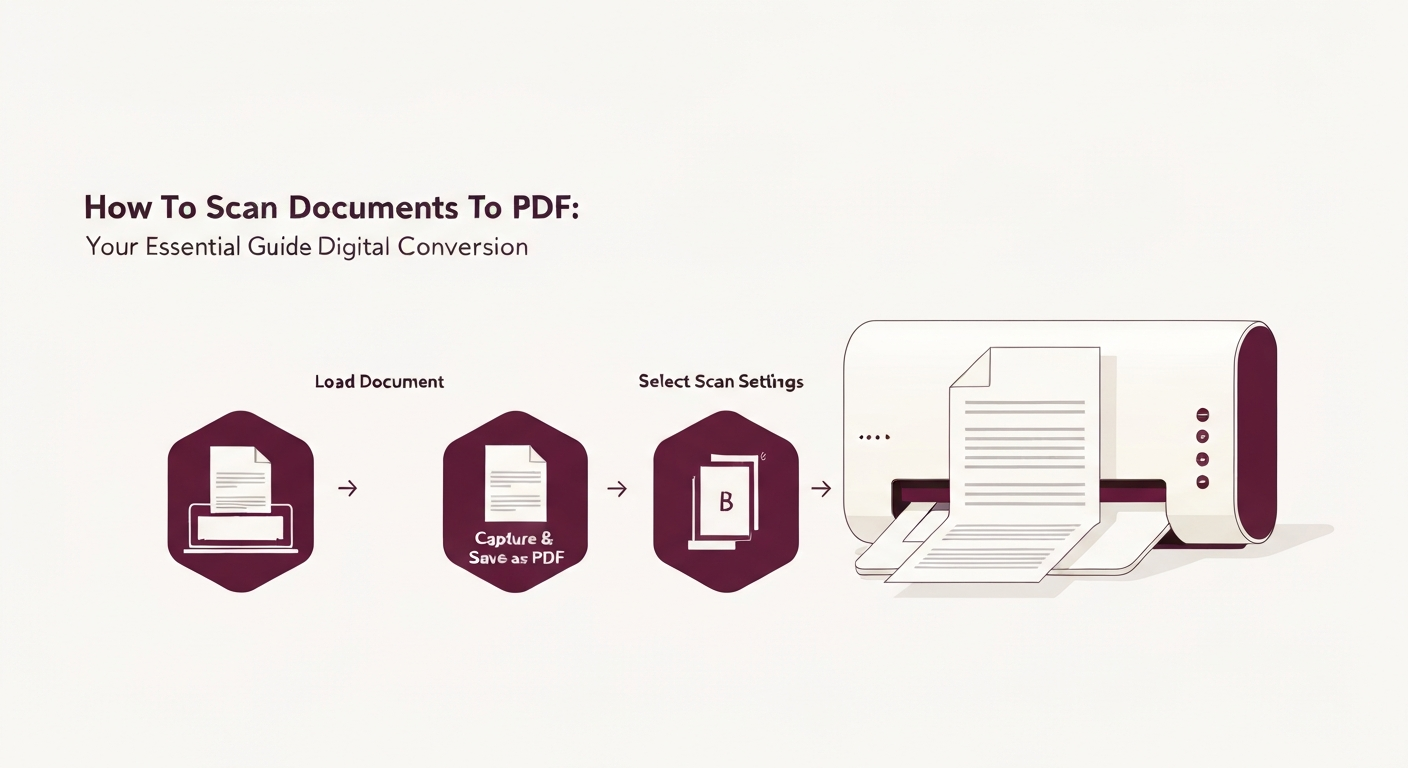
Documenten naar PDF scannen houdt in dat fysieke papieren worden omgezet in digitale bestanden die universeel deelbaar, doorzoekbaar en gemakkelijk op te slaan zijn. U kunt dit bereiken met een speciale scanner, een multifunctionele printer of zelfs uw smartphone met een scanning-app, gevolgd door tools om uw digitale pagina's te optimaliseren en samen te voegen tot een hoogwaardige PDF-document.
Waarom Documenten Naar PDF Converteren?
In de huidige digitale wereld kunnen papieren documenten omslachtig zijn. Ze omzetten naar PDF biedt tal van voordelen:
- Draagbaarheid & Toegankelijkheid: PDF's kunnen op vrijwel elk apparaat en besturingssysteem worden geopend en bekeken zonder speciale software, waardoor ze gemakkelijk te delen en overal toegankelijk zijn.
- Doorzoekbaarheid: Met Optical Character Recognition (OCR) kunnen gescande PDF's doorzoekbaar worden, zodat u snel specifieke informatie kunt vinden binnen honderden pagina's.
- Beveiliging: PDF's kunnen worden beveiligd met een wachtwoord en versleuteld om gevoelige informatie te beschermen.
- Archivering & Opslag: Digitale documenten nemen minder fysieke ruimte in, zijn gemakkelijker te organiseren en kunnen worden geback-upt om verlies te voorkomen.
- Professionaliteit: PDF's behouden de opmaak op verschillende apparaten en printers, zodat uw documenten altijd professioneel ogen.
Methode 1: Gebruik van een Speciale Scanner of Multifunctionele Printer
Deze methode is ideaal voor hoog-volume scannen, grote documenten of wanneer u de absoluut beste kwaliteit en controle nodig heeft. De meeste kantooromgevingen hebben toegang tot deze apparaten.
Stapsgewijze Gids:
- Bereid uw Document Voor: Zorg ervoor dat uw document schoon, plat en vrij van nietjes of paperclips is. Als u meerdere pagina's scant, rangschik ze dan in de juiste volgorde.
- Plaats het Document:
- Flatbed Scanner: Plaats het document met de voorkant naar beneden op de glazen plaat van de scanner, zodat het overeenkomt met de hoekgeleider. Sluit het deksel voorzichtig.
- Automatische Documentinvoer (ADF): Laad een stapel documenten met de voorkant naar boven in de ADF-lade. De scanner zal ze een voor een voeren.
- Open Scansoftware: De meeste scanners worden geleverd met speciale software (bijv. HP Smart, Epson Scan, VueScan). U kunt ook gebruikmaken van ingebouwde besturingshulpmiddelen zoals Windows Fax en Scannen (Windows) of Afbeelding Vastleggen (macOS).
- Configureer Scaninstellingen:
- Documenttype: Kies "Document" of "Tekst."
- Kleurmodus: Kies "Kleur" voor foto's, "Grayscale" voor afbeeldingen met tinten, of "Zwart & Wit" voor alleen tekstdocumenten (dit resulteert vaak in kleinere bestandsgroottes).
- Resolutie (DPI): 200-300 DPI (punten per inch) is over het algemeen voldoende voor tekstdocumenten. Voor hogere kwaliteit of documenten met fijne details kan 600 DPI beter zijn, maar dit verhoogt de bestandsgrootte.
- Bestandsformaat: Kies cruciaal "PDF" als outputformaat. Als u meerdere pagina's scant, zorg ervoor dat de software is ingesteld om een "meerdere pagina's PDF" te maken in plaats van afzonderlijke afbeeldingsbestanden.
- Bestemming: Kies waar u de gescande PDF op uw computer wilt opslaan.
- Voer de Scan uit: Klik op de knop "Scannen." Als u een ADF gebruikt, worden de pagina's automatisch gevoed. Voor een flatbed scant u meestal één pagina tegelijk en heeft u dan de optie om meer pagina's aan dezelfde PDF toe te voegen.
- Bekijk en Sla Op: Zodra het scannen is voltooid, bekijk de PDF om ervoor te zorgen dat alle pagina's aanwezig, leesbaar en correct georiënteerd zijn. Sla het bestand op met een beschrijvende naam.
Methode 2: Scannen met uw Smartphone of Tablet
Uw smartphone is een krachtig scangereedschap voor snelle scans, kleine volumes of wanneer u geen toegang heeft tot een traditionele scanner. Veel apps bieden uitstekende afbeeldingsverwerkingsfuncties.
Stapsgewijze Gids:
- Kies een Scanning-App: Populaire opties zijn:
- Adobe Scan (iOS/Android): Gratis, robuust en integreert goed met Adobe-diensten.
- Microsoft Office Lens (iOS/Android): Geweldig voor documenten, whiteboards en visitekaartjes.
- Notities App (iOS): Ingebouwde scanner (Open Notities > tik op het camera-icoon > Scan Documenten).
- Google Drive (Android): Ingebouwde scanner (Open Drive > tik op + icoon > Scan).
- Bereid uw Document Voor: Plaats uw document op een vlakke, goed verlichte ondergrond met een goed contrast. Vermijd schaduwen en schittering.
- Open de App en Selecteer Scannen: Start uw gekozen app en selecteer de document scanoptie.
- Leg het Afbeelding Vast: Positioneer uw telefooncamera direct boven het document. De app detecteert meestal automatisch de randen en biedt een kader aan. Houd stevig vast en tik op de opnametoets. Sommige apps nemen automatisch de foto zodra deze is uitgelijnd.
- Pas Aan en Verbeter:
- Bijsnijden: Handmatig de hoeken aanpassen als de auto-detectie niet perfect was.
- Draaien: Corrigeer verkeerd georiënteerde pagina's.
- Filters/Verbeteringen: Pas filters toe zoals "Grayscale," "Zwart & Wit," of "Kleur" om de leesbaarheid en het contrast te verbeteren. De meeste apps hebben een "Verbeter"- of "Document"-modus die tekst scherpstelt.
- Voeg Meer Pagina's Toe: Als uw document meerdere pagina's heeft, tik op het "Toevoegen" of "+"-icoon en herhaal weken 4-5 voor elke volgende pagina. De app combineert ze in één PDF.
- Opslaan als PDF: Zoek naar een "Opslaan," "Klaar" of "Delen" optie en kies om het bestand als een PDF op te slaan of te exporteren. Geef het een duidelijke bestandsnaam.
Alles Samengevoegd: Creëren & Optimaliseren van Uw Gescande PDF met Super PDF
Zodra u uw gescande afbeeldingen heeft – of deze nu van een traditionele scanner of uw smartphone komen – biedt Super PDF krachtige tools om uw digitale documenten samen te voegen, te optimaliseren en te verbeteren. Als uw scanner individuele afbeeldingsbestanden (zoals JPG's of PNG's) in plaats van een meerdere pagina's PDF heeft opgeslagen, of als u meerdere documenten met uw telefoon heeft gescand en ze wilt combineren, is Super PDF uw go-to oplossing.
- Combineer Gescande Afbeeldingen tot Eén PDF: Als u meerdere afbeeldingsbestanden (JPG's, PNG's) van uw scans heeft, kunt u ze eenvoudig omzetten in één PDF. Bezoek Super PDF's PDF Scanner (dat afbeelding-naar-PDF conversie verzorgt) of onze specifieke JPG naar PDF tool. Upload al uw gescande afbeeldingsbestanden, rangschik ze in de juiste volgorde en klik om ze om te zetten in één uitgebreide PDF. Voor meer gedetailleerde begeleiding, bekijk onze blogpost over hoe u Gescanne Afbeeldingen naar Eén PDF Converteren.
- Optimaliseer voor Grootte: Gescande PDF's, vooral die in kleur of hoge resolutie, kunnen vaak behoorlijk groot zijn. Gebruik Super PDF's Compress PDF tool om de bestandsgrootte aanzienlijk te verkleinen zonder in te boeten op kwaliteit, waardoor ze gemakkelijker te delen en op te slaan zijn.
- Maak Tekst Doorzoekbaar: Als uw gescande PDF slechts een afbeelding van tekst is, kunt u de tekst er niet in doorzoeken of selecteren. Super PDF's PDF OCR tool kan die afbeelding-gebaseerde tekst omzetten in selecteerbare, doorzoekbare en bewerkbare tekst, waardoor het zijn volledige potentieel unlockt.
- Bewerken en Verbeteren: Soms hebben scans wellicht ongewenste vlekken of moeten ze kleine aanpassingen ondergaan. Onze Edit PDF tool stelt u in staat om snelle bewerkingen uit te voeren, annotaties toe te voegen of imperfecties rechtstreeks in uw browser op te ruimen.
Vergelijking van Uw Scanning Opties
Hier is een snelle vergelijking om u te helpen beslissen welke scanmethode het beste is voor uw behoeften:
Optimaliseren van Uw Gescande PDF's
Na het scannen, overweeg deze stappen om uw PDF's nog effectiever te maken:
- Comprimeren: Zoals eerder vermeld, gebruik Compress PDF om grote bestandsgroottes te verkleinen voor gemakkelijker delen en opslaan.
- OCR: Voor elk gescand document dat u doorzoekbaar of bewerkbaar wilt maken, is de PDF OCR tool onmisbaar. Het zet de afbeelding van tekst om in werkelijke tekst.
- Samenvoegen: Als u meerdere gescande documenten heeft (bijv. verschillende secties van een rapport), gebruik dan Merge PDF om ze in één samenhangend bestand te combineren.
- Organiseren: Moet u pagina's opnieuw ordenen of ongewenste verwijderen uit uw gescande PDF? Super PDF's Organize PDF en Delete Pages tools kunnen helpen.
Documenten naar PDF scannen is een fundamentele stap naar een papierloze workflow. Of u nu een traditionele scanner gebruikt voor bulk taken of uw smartphone voor onderweg behoeften, vergeet niet dat Super PDF hier is om u te helpen al die stukjes samen te brengen, zodat uw digitale documenten perfect geoptimaliseerd zijn voor uw wensen. Van het combineren van gescande afbeeldingen tot het comprimeren van grote bestanden en het doorzoekbaar maken, wij hebben alles voor u geregeld.
Klaar om uw gescande afbeeldingen in perfecte PDF's om te zetten of bestaande PDF's te optimaliseren? Ga naar Super PDF's PDF Scanner om aan de slag te gaan en een naadloze documentconversie en verbetering te ervaren!