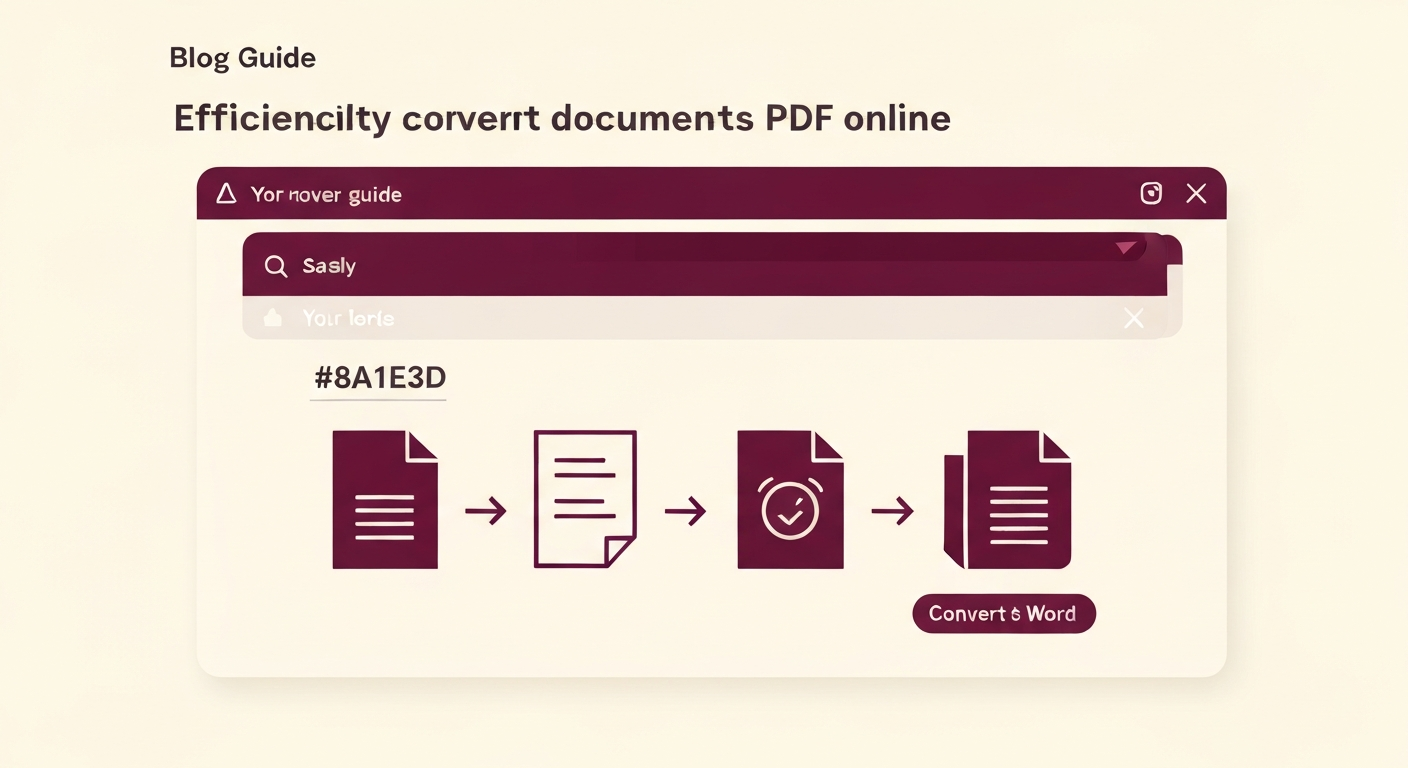
Een Word-document naar PDF converteren
Een Word-document naar PDF converteren is een eenvoudig proces dat ervoor zorgt dat de opmaak van jouw document behouden blijft op alle apparaten en besturingssystemen. Je kunt dit gemakkelijk bereiken met online tools zoals de speciale Word naar PDF-converter van Super PDF, rechtstreeks binnen Microsoft Word, of door gebruik te maken van een "Afdrukken naar PDF"-functie.
Waarom Word naar PDF converteren?
Microsoft Word-documenten zijn uitstekend voor het maken en bewerken, maar kunnen onvoorspelbaar zijn wanneer ze worden gedeeld. Lettertypen worden mogelijk niet goed weergegeven, afbeeldingen kunnen verschuiven, of de hele lay-out kan veranderen, afhankelijk van de softwareversie of het besturingssysteem van de ontvanger. Hier komt het Portable Document Format (PDF) in beeld. PDF's zijn ontworpen voor presentatie van documenten met een vaste lay-out, wat betekent dat wat je op je scherm ziet precies is wat anderen zullen zien, ongeacht hun apparaat.
Hier zijn de belangrijkste redenen waarom het vaak de beste keuze is om je Word-document naar PDF te converteren voor delen en archivering:
- Universele Compatibiliteit: PDF's kunnen op vrijwel elk apparaat (computers, tablets, smartphones) en besturingssysteem (Windows, macOS, Linux, Android, iOS) worden geopend en bekeken zonder dat specifieke software nodig is.
- Vaste Opmaak: Het grootste voordeel van PDF is het vermogen om de lay-out, lettertypen, afbeeldingen en grafieken van jouw document precies zoals jij het bedoeld hebt te behouden. Geen zorgen meer over ontwerpverschillen.
- Professionele Uiterlijk: PDF's worden algemeen geaccepteerd als standaard voor professionele documenten, rapporten, cv's en facturen. Ze stralen een gevoel van definitie en professionaliteit uit.
- Verbeterde Beveiliging: PDF's bieden robuuste beveiligingsfuncties, waarmee je wachtwoordbeveiliging kunt toevoegen, inhoud kunt versleutelen of afdrukken en bewerken kunt beperken, zodat jouw gevoelige informatie veilig blijft.
- Kleinere Bestandsomvang: Vaak kan het converteren van een Word-document naar PDF resulteren in een kleinere bestandsomvang, waardoor het gemakkelijker en sneller is om deze via e-mail te delen of online te uploaden.
- Printklaar: PDF's zijn van nature ontworpen voor afdrukken, zodat jouw document er op papier precies hetzelfde uitziet als op het scherm.
De Eenvoudigste Manier: Gebruik maken van Super PDF's Word naar PDF Converter
Voor een snelle, gratis en betrouwbare conversie is het Word naar PDF hulpprogramma van Super PDF jouw beste optie. Onze online converter vereenvoudigt het proces tot slechts een paar klikken en zorgt ervoor dat de integriteit en kwaliteit van jouw document behouden blijven.
Hier is hoe je jouw Word-bestand naar PDF kunt converteren met Super PDF:
- Ga naar het Hulpmiddel: Open jouw webbrowser en navigeer naar de Super PDF Word naar PDF converter pagina.
- Upload Jouw Bestand: Je ziet een opvallende knop "Bestand Kiezen" of een sleep-en-neerzetgebied. Klik op de knop om op je computer naar het Word-document (.doc of .docx) te bladeren dat je wilt converteren, of sleep en zet het bestand gewoon direct in het aangewezen gebied.
- Initiëren van de Conversie: Zodra je bestand is geüpload, zal ons hulpprogramma automatisch het conversieproces starten. Je hoeft geen complexe instellingen aan te passen.
- Download Jouw PDF: Binnen enkele seconden wordt jouw Word-document omgezet in een hoogwaardige PDF. Een downloadknop verschijnt, waarmee je jouw nieuwe PDF op je apparaat kunt opslaan.
De converter van Super PDF is ontworpen voor efficiëntie en gebruiksgemak, waardoor het de perfecte oplossing is, of je nu een enkel document of meerdere bestanden converteert.
Alternatieve Methoden om Word naar PDF te Converteren
Hoewel Super PDF een gestroomlijnde online oplossing biedt, zijn er andere manieren om Word-documenten naar PDF te converteren, elk met hun eigen voordelen.
1. Gebruik maken van de Ingebouwde "Opslaan als PDF"-functie van Microsoft Word
Als je Microsoft Word op je computer hebt geïnstalleerd, kun je documenten rechtstreeks binnen de applicatie converteren.
- Open het Document: Start Microsoft Word en open het document dat je wilt converteren.
- Ga naar het Bestandsmenu: Klik op "Bestand" in de linkerbovenhoek.
- Opslaan als: Selecteer "Opslaan als." Je moet mogelijk eerst een locatie kiezen (bijv. "Deze PC" of "Bladeren").
- Kies PDF-formaat: In het dropdownmenu "Opslaan als type" selecteer je "PDF (*.pdf)".
- Opslaan: Klik op "Opslaan." Je kunt ook enkele opties instellen, zoals optimaliseren voor standaard of minimale grootte voor het opslaan.
Deze methode is handig als je al in Word werkt, maar het vereist dat de software op jouw apparaat is geïnstalleerd.
2. Gebruik maken van de "Afdrukken naar PDF"-functie
De meeste moderne besturingssystemen bevatten een virtuele printer die elk document naar een PDF-bestand kan "afdrukken".
- Open het Document: Open jouw Word-document in Microsoft Word of een ander programma waarmee je het kunt bekijken en afdrukken.
- Initiëren van Afdruk: Ga naar "Bestand" > "Afdrukken" (of druk op Ctrl+P/Cmd+P).
- Selecteer PDF-printer: Kies in de dropdown van printerselectie een printer met een naam zoals "Microsoft Afdrukken naar PDF" (Windows) of "Opslaan als PDF" (macOS).
- Afdrukken/Opslaan: Klik op de knop "Afdrukken" of "Opslaan". Je krijgt dan de mogelijkheid om een locatie en bestandsnaam voor jouw nieuwe PDF te kiezen.
Deze methode werkt voor vrijwel elk afdrukbaar document, maar biedt mogelijk niet altijd hetzelfde niveau van optimalisatie als een speciale converter.
Vergelijking tussen Word- en PDF-formaten
Om je te helpen begrijpen waarom en wanneer je voor het ene formaat boven het andere moet kiezen, hier is een snelle vergelijking:
Geavanceerde Tips voor Jouw Word naar PDF Conversies
Het krijgen van een perfect PDF-bestand uit jouw Word-document kan soms een paar extra overwegingen met zich meebrengen:
- Optimaliseer Bestandsomvang: Als jouw Word-document veel hoge resolutie-afbeeldingen of complexe graphics bevat, kan de resulterende PDF groter zijn dan gewenst. Na conversie kun je een tool zoals onze PDF Comprimeren gebruiken om de grootte aanzienlijk te verkleinen zonder kwaliteitsverlies. Voor meer tips over het beheren van documentgroottes, kijk naar onze gids over hoe je de PDF-grootte kunt verkleinen zonder kwaliteitsverlies.
- Controleer Hyperlinks en Bladwijzers: Beoordeel altijd jouw geconverteerde PDF om ervoor te zorgen dat alle hyperlinks actief zijn en dat eventuele interne bladwijzers of inhoudsopgaven correct functioneren. De meeste converters van hoge kwaliteit, inclusief Super PDF, behouden deze.
- Lettertypen Inbedden: Om ervoor te zorgen dat jouw PDF correct wordt weergegeven op elk apparaat, moet je ervoor zorgen dat alle lettertypen die in jouw Word-document worden gebruikt, tijdens het conversieproces zijn ingesloten. Dit is meestal een automatische instelling in speciale converters en de ingebouwde PDF-functionaliteit van Word.
- Beveiliging voor Gevoelige Gegevens: Als jouw Word-document gevoelige informatie bevat, vergeet dan niet de beveiligingsfuncties te gebruiken die beschikbaar zijn bij het omzetten naar PDF. Je kunt vaak een wachtwoord toevoegen om de toegang tot weergave, afdrukken of bewerken te beperken.
- Later Jouw PDF Bewerken: Hoewel PDF's over het algemeen statisch zijn, kan het zijn dat je soms wijzigingen moet aanbrengen. Je kunt ofwel een professionele PDF-editor gebruiken of, voor uitgebreide revisies, overwegen de PDF terug te converteren naar een bewerkbaar formaat zoals Word met behulp van onze PDF naar Word converter, jouw aanpassingen aan te brengen en deze vervolgens opnieuw naar PDF te converteren.
Probleemoplossing voor Veelvoorkomende Word naar PDF Probleem
Hoewel het converteren van Word naar PDF meestal soepel verloopt, kan je af en toe kleine problemen tegenkomen:
- Opmaakverschuivingen: Als jouw PDF er niet precies uitziet zoals jouw Word-document, zorg er dan voor dat je een betrouwbare converter gebruikt. Soms kunnen complexe lay-outs of specifieke lettertypen kleine discrepanties veroorzaken. Het insluiten van lettertypen in jouw Word-document vóór conversie kan helpen.
- Afbeeldingen die er Laagwaardig Uitzien: Controleer de resolutie van jouw afbeeldingen in het originele Word-document. Als ze daar laag-resolutie zijn, zullen ze ook laag-resolutie in de PDF zijn. Sommige converters bieden ook opties om de beeldkwaliteit tijdens de conversie te optimaliseren.
- Hyperlinks Werken Niet: Zorg ervoor dat jouw hyperlinks correct zijn opgemaakt in Word (bijv. niet alleen platte tekst-URL's). De meeste converters zullen ze automatisch overdragen.
Het converteren van jouw Word-documenten naar PDF is een fundamentele vaardigheid in de digitale wereld van vandaag en stelt je in staat om jouw werk met vertrouwen te delen en de professionele integriteit ervan te behouden. Met de gebruiksvriendelijke tools van Super PDF ben je slechts een paar klikken verwijderd van perfecte PDF's elke keer opnieuw.
Klaar om jouw Word-documenten te transformeren? Ga nu naar Super PDF's gratis en intuïtieve Word naar PDF hulpmiddel en ervaar moeiteloze conversies!