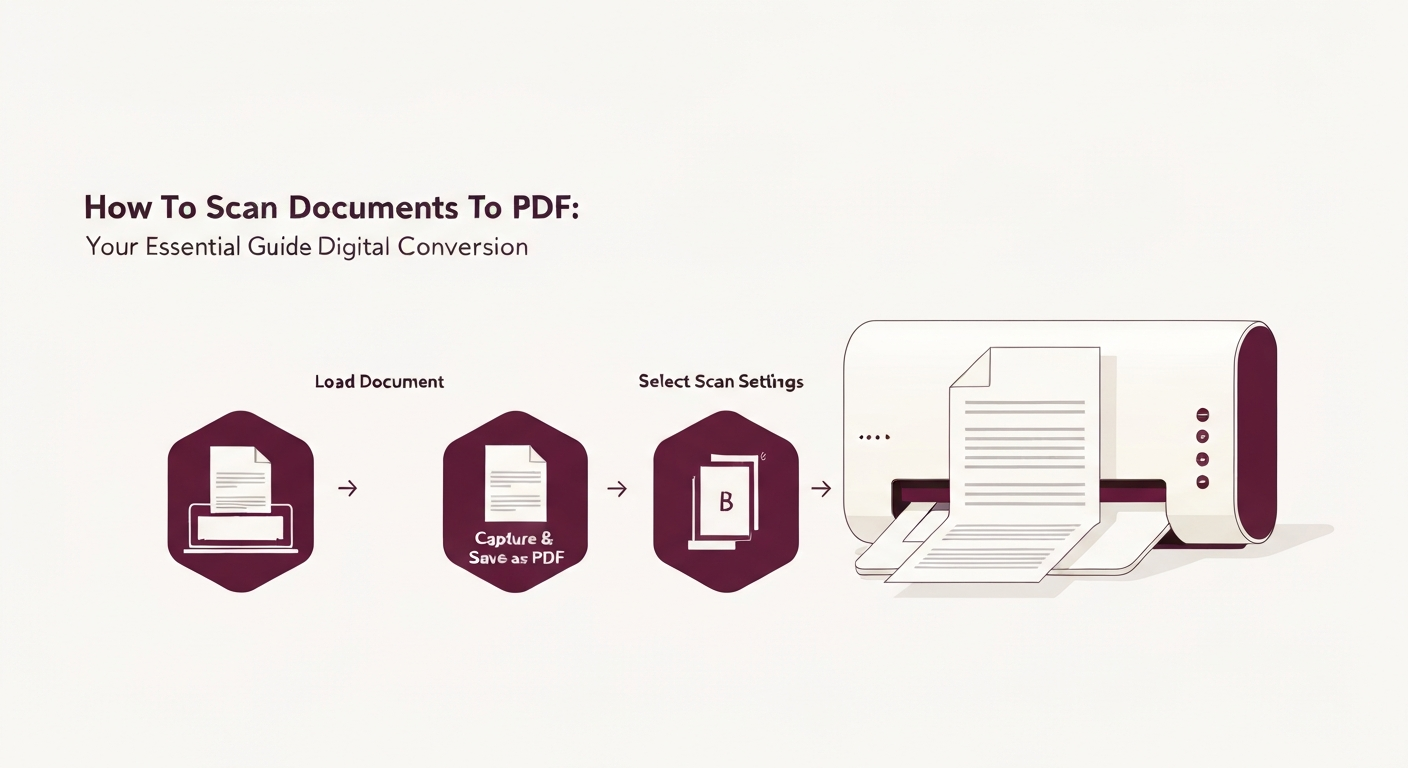
文書をPDFにスキャンする方法:デジタル変換のための必須ガイド - Super PDF BlogPDFへの文書変換の必要性
今日のデジタル・ワールドでは、紙の文書は扱いにくくなることがあります。それらをPDFに変換することは、多くの利点を提供します:
- ポータビリティとアクセシビリティ: PDFは特別なソフトウェアなしでほとんどすべてのデバイスとオペレーティングシステムで開いて表示できるため、どこからでも簡単に共有・アクセスできます。
- 検索性: 光学文字認識(OCR)を使用すると、スキャンしたPDFが検索可能になり、数百ページの中から特定の情報を迅速に見つけることができます。
- セキュリティ: PDFはパスワード保護や暗号化が可能で、機密情報を保護できます。
- アーカイブとストレージ: デジタル文書は物理的なスペースをほとんど取らず、整理が容易で、バックアップして損失を防ぐことができます。
- プロフェッショナリズム: PDFは異なるデバイスとプリンターでのフォーマットを維持するため、文書が常にプロフェッショナルに見えることを保証します。
方法1:専用スキャナーまたは複合機を使用する
この方法は、高ボリュームのスキャン、大きな文書の場合、または最高の品質とコントロールが必要な場合に最適です。ほとんどのオフィス環境ではこれらのデバイスにアクセスできます。
ステップバイステップガイド:
- 文書の準備: 文書が清潔で平らで、ホチキスやクリップがないことを確認してください。複数ページをスキャンする場合は、正しい順序に配置します。
- 文書を置く:
- フラットベッドスキャナー: 文書をスキャナーのガラスプレートの上に裏向きに置き、隅のガイドに合わせます。蓋をそっと閉じます。
- 自動原稿送り装置(ADF): 文書の束を裏向きでADFトレイに入れます。スキャナーが一枚ずつ送ります。
- スキャンソフトウェアを開く: ほとんどのスキャナーには専用のソフトウェア(例:HP Smart、Epson Scan、VueScan)が付属しています。あるいは、Windows Fax and Scan(Windows)やImage Capture(macOS)などのオペレーティングシステムのツールを使用できます。
- スキャン設定の構成:
- 文書タイプ: 「文書」または「テキスト」を選択します。
- 色モード: 写真には「カラー」、影のある画像には「グレースケール」、テキストのみの文書には「白黒」を選択します(通常、ファイルサイズが小さくなります)。
- 解像度(DPI): テキスト文書には200-300 DPI(ドット/インチ)が一般的に十分です。高品質または詳細な文書の場合は600 DPIが望ましいですが、ファイルサイズが大きくなります。
方法2:スマートフォンまたはタブレットでスキャンする
スマートフォンは迅速なスキャン、小規模なボリューム、または従来のスキャナーにアクセスできないときに非常に便利なスキャンツールです。多くのアプリが優れた画像処理機能を提供しています。
ステップバイステップガイド:
- スキャンアプリを選択する: 人気のオプションには以下があります:
- Adobe Scan(iOS/Android): 無料で強力で、Adobeサービスと簡単に統合されます。
- Microsoft Office Lens(iOS/Android): 文書、ホワイトボード、名刺に最適です。
- Notesアプリ(iOS): 内蔵スキャナー(ノートを開く > カメラアイコンをタップ > 文書をスキャン)。
- Google Drive(Android): 内蔵スキャナー(ドライブを開く > +アイコンをタップ > スキャン)。
- 文書を準備する: 文書を平らで十分に明るい表面に置き、コントラストを良くします。影や反射を避けます。
- アプリを開いてスキャンを選択: お好みのアプリを起動し、文書スキャンオプションを選択します。
- 画像をキャプチャ: スマートフォンカメラを文書の真上に配置します。アプリは通常、エッジを自動検出し、フレームを提供します。カメラを持ち続け、キャプチャボタンをタップします。一部のアプリは、一旦整列したら自動的に写真を撮ります。
- 調整と強化:
- トリミング: 自動検出が正確でなかった場合、隅を手動で調整します。
- 回転: 誤って方向が間違っているページを修正します。
- フィルター/強化: 読みやすさとコントラストを改善するために「グレースケール」「白黒」または「カラー」などのフィルターを適用します。ほとんどのアプリには、テキストを鮮明にする「強化」または「文書」モードがあります。
- ページを追加: 文書に複数ページがある場合は、「追加」または「+」アイコンをタップし、ステップ4-5を繰り返します。アプリはそれらを一つのPDFにまとめます。
- PDFとして保存: 「保存」、「完了」または「共有」オプションを探し、ファイルをPDFとして保存またはエクスポートします。明確なファイル名を付けます。
すべてを一つにまとめる:Super PDFでスキャンしたPDFを作成・最適化
従来のスキャナーまたはスマートフォンからスキャンした画像を持っている場合、Super PDFは、デジタル文書を統合、最適化、強化するための強力なツールを提供します。スキャナーが個別の画像ファイル(JPGやPNGなど)として保存した場合や、電話で複数の文書をスキャンしてそれらを組み合わせたい場合、Super PDFがあなたの頼りになるソリューションです。
- スキャンした画像を一つのPDFにまとめる: スキャンから複数の画像ファイル(JPGやPNG)がある場合、それらを簡単に一つのPDFに変換できます。Super PDFのPDF Scanner(画像をPDFに変換)または専用のJPG to PDFツールを訪れて、すべてのスキャンした画像ファイルをアップロードし、正しい順序に並べて、一つの包括的なPDFに変換するボタンをクリックします。詳細なガイドについては、弊社のブログ記事「スキャンした画像を一つのPDFに変換する方法」をご覧ください。
- サイズの最適化: スキャンしたPDFは、特にカラーや高解像度の場合、非常に大きくなることがあります。Super PDFのCompress PDFツールを使用して、品質を損なうことなくファイルサイズを大幅に削減し、共有や保存を容易にします。
- テキストを検索可能にする: スキャンしたPDFが単なるテキストの画像である場合、その中のテキストを検索したり選択したりすることはできません。Super PDFのPDF OCRツールは、画像ベースのテキストを選択可能で検索可能、編集可能なテキストに変換し、その完全な潜在能力を引き出します。
- 編集および強化: 時には、スキャンにあらゆるマークが残っていたり、軽微な調整が必要な場合があります。私たちのEdit PDFツールを使用すると、ブラウザ内で迅速な編集、注釈の追加、または欠陥の修正が可能です。
スキャンオプションの比較
あなたのニーズに最適なスキャン方法を決定するための迅速な比較は以下の通りです:
| 特徴 | 専用スキャナー/複合機 | スマートフォンスキャンアプリ | Super PDF(スキャン後処理) |
|---|
| 初期スキャン品質 | 優れた(高解像度、正確) | 良好から非常に良好(カメラと照明に依存) | N/A(すでに存在する画像/PDFを処理) |
| 速度 | 速い、特にADF(高ボリューム) | 中程度(ページごとのキャプチャ) | 速い(アップロード、処理、ダウンロード) |
| ポータビリティ | なし(固定デバイス) | 高い(常に持ち歩ける) | 高い(ウェブベース、クラウド対応) |
| 使いやすさ | ソフトウェアのインストール/セットアップが必要 | とても簡単(ポイント&スナップ) | とても簡単(ウェブインターフェース) |
| 理想的な用途 | 大規模なバッチ、プロフェッショナルなアーカイブ、詳細なデータ | 急いでスキャン、個人的な使用、移動中 | 複数のスキャンをまとめる、最適化、OCR、編集 |
スキャンしたPDFの最適化
スキャン後、PDFをさらに効果的にするために考慮すべき手順は以下です:
- 圧縮: 前述のように、Compress PDFを使用して、大きなファイルサイズを減少させ、より簡単に共有・保存できるようにします。
- OCR: 検索可能または編集可能にしたいスキャン文書には、PDF OCRツールが非常に役立ちます。テキストの画像を実際のテキストに変換します。
- 結合: スキャンした文書が複数ある場合(たとえば、報告書の異なるセクションなど)、Merge PDFを使用してそれらを一つのファイルに結合します。
- 整理: スキャンしたPDFのページを並び替えたり、不要なページを削除したりしたい場合、Super PDFのOrganize PDFやDelete Pagesツールが役立ちます。
PDFへの文書のスキャンは、ペーパーレス作業フローへの基本的なステップです。従来のスキャナーを使用して大量のタスクを処理する場合でも、スマートフォンを使用して移動中にニーズを満たす場合でも、Super PDFはすべての要素を結びつけ、デジタル文書があなたのニーズに完全に最適化されることを保証します。スキャンした画像の結合から、ファイルサイズの圧縮、検索可能にすることまで、私たちはあなたをサポートしています。
スキャンした画像を完璧なPDFに変換する準備はできましたか、それとも既存のPDFを最適化したいですか?Super PDFのPDF Scannerで始めて、シームレスな文書変換と強化を体験してください!
| コスト | デバイスの初期投資が高い | 無料(既存の電話とアプリ使用) | 無料(基本的なSuper PDFツール用) |