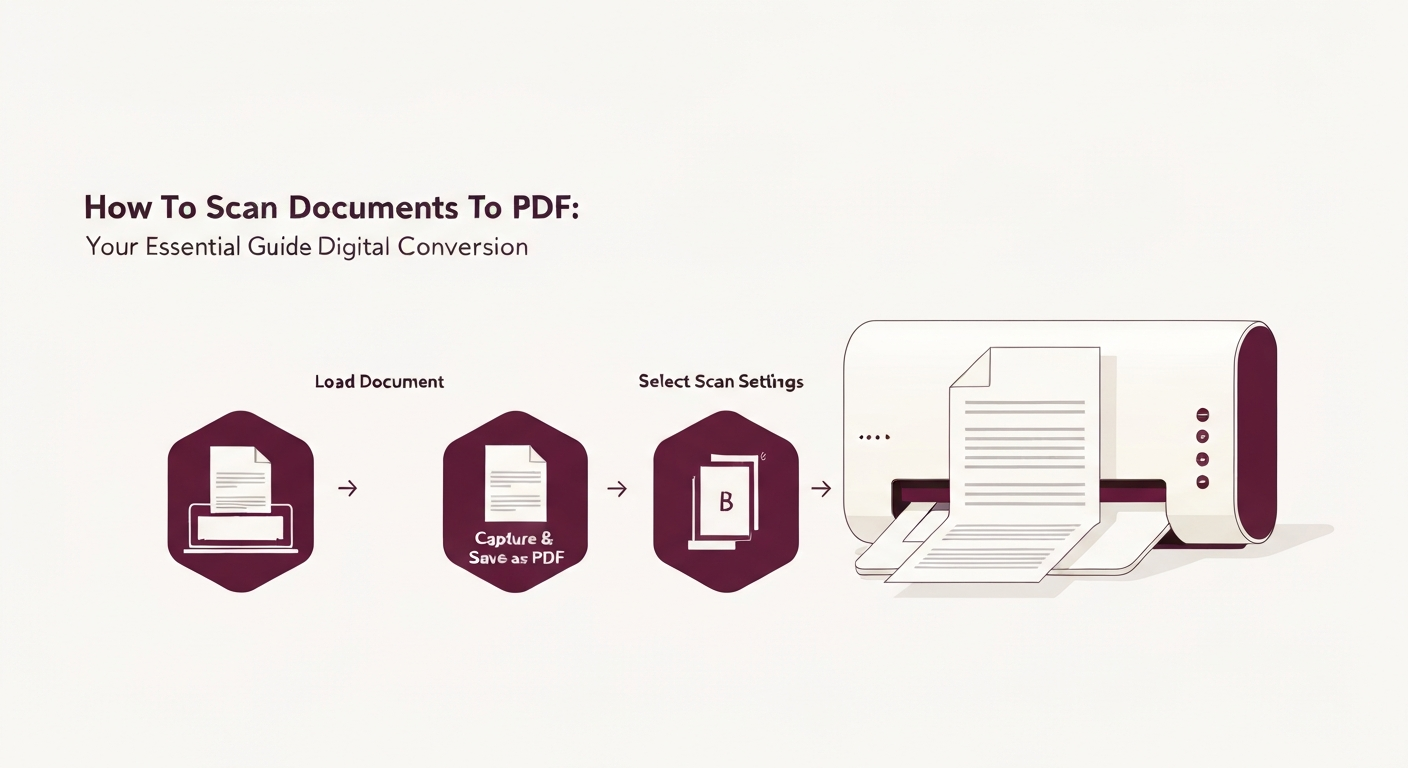
Scansionare documenti in PDF comporta la conversione di fogli di carta fisici in file digitali che sono condivisibili, ricercabili e facilmente archiviabili. Puoi ottenere questo utilizzando uno scanner dedicato, una stampante multifunzione o anche il tuo smartphone con un'app di scansione, seguito da strumenti per ottimizzare e consolidare le tue pagine digitali in un documento PDF di alta qualità.
Perché Convertire Documenti in PDF?
Nel mondo digitale di oggi, i documenti cartacei possono essere ingombranti. Convertirli in PDF offre numerosi vantaggi:
- Portabilità e Accessibilità: I PDF possono essere aperti e visualizzati su praticamente qualsiasi dispositivo e sistema operativo senza software speciale, rendendoli facili da condividere e accedere da qualsiasi luogo.
- Ricercabilità: Con il Riconoscimento Ottico dei Caratteri (OCR), i PDF scansionati possono diventare ricercabili, consentendoti di trovare rapidamente informazioni specifiche in centinaia di pagine.
- Sicurezza: I PDF possono essere protetti da password e crittografati per salvaguardare informazioni sensibili.
- Archiviazione e Memorizzazione: I documenti digitali occupano meno spazio fisico, sono più facili da organizzare e possono essere salvati per prevenire perdite.
- Professionalità: I PDF mantengono la formattazione su diversi dispositivi e stampanti, garantendo che i tuoi documenti sembrino sempre professionali.
Metodo 1: Utilizzare uno Scanner Dedicato o una Stampante Multifunzionale
Questo metodo è ideale per la scansione ad alto volume, documenti di grandi dimensioni o quando hai bisogno della massima qualità e controllo. La maggior parte degli ambienti di lavoro ha accesso a questi dispositivi.
Guida Passo dopo Passo:
- Preparare il Documento: Assicurati che il tuo documento sia pulito, piatto e privo di graffette o fermagli. Se stai scansionando più pagine, sistemale nell'ordine corretto.
- Posizionare il Documento:
- Scanner a Piatto: Posiziona il documento a faccia in giù sul vetro dello scanner, allineandolo con la guida dell'angolo. Chiudi delicatamente il coperchio.
- Alimentatore Automatico di Documenti (ADF): Carica una pila di documenti a faccia in su nel vassoio ADF. Lo scanner li alimenterà uno alla volta.
- Apri il Software di Scansione: La maggior parte degli scanner viene fornita con un software dedicato (ad es., HP Smart, Epson Scan, VueScan). In alternativa, puoi utilizzare gli strumenti integrati del sistema operativo come Windows Fax e Scan (Windows) o Acquisizione Immagine (macOS).
- Configurare le Impostazioni di Scansione:
- Tipo di Documento: Seleziona "Documento" o "Testo."
- Modalità Colore: Scegli "Colore" per le foto, "Grayscale" per le immagini con sfumature, o "Bianco e Nero" per documenti solo di testo (spesso comporta dimensioni di file più piccole).
- Risoluzione (DPI): 200-300 DPI (punti per pollice) è generalmente sufficiente per documenti di testo. Per una qualità più elevata o documenti con dettagli fini, 600 DPI potrebbe essere migliore, ma aumenterà la dimensione del file.
- Formato File: Crucialmente, seleziona "PDF" come formato di output. Se stai scansionando più pagine, assicurati che il software sia impostato per creare un "PDF multi-pagina" piuttosto che singoli file immagine.
- Destinazione: Scegli dove salvare il PDF scansionato sul tuo computer.
- Esegui la Scansione: Clicca sul pulsante "Scansiona". Se utilizzi un ADF, le pagine verranno alimentate automaticamente. Per un piano, di solito scansionerai una pagina alla volta e poi avrai l'opzione di aggiungere ulteriori pagine allo stesso PDF.
- Rivedi e Salva: Una volta completata la scansione, rivedi il PDF per assicurarti che tutte le pagine siano presenti, leggibili e correttamente orientate. Salva il file con un nome descrittivo.
Metodo 2: Scansione con il Tuo Smartphone o Tablet
Il tuo smartphone è uno strumento di scansione potente per scansioni rapide, piccoli volumi, o quando non hai accesso a uno scanner tradizionale. Molte app offrono eccellenti funzionalità di elaborazione immagini.
Guida Passo dopo Passo:
- Scegli un'App di Scansione: Opzioni popolari includono:
- Adobe Scan (iOS/Android): Gratuita, robusta e si integra bene con i servizi Adobe.
- Microsoft Office Lens (iOS/Android): Ottima per documenti, bacheche e biglietti da visita.
- App Note (iOS): Scanner integrato (Apri Note > tocca l'icona della fotocamera > Scansiona Documenti).
- Google Drive (Android): Scanner integrato (Apri Drive > tocca l'icona + > Scansione).
- Preparare il Documento: Posiziona il tuo documento su una superficie piatta e ben illuminata con un buon contrasto. Evita ombre e riflessi.
- Apri l'App e Seleziona Scansione: Avvia l'app scelta e seleziona l'opzione di scansione documenti.
- Cattura l'Immagine: Posiziona la fotocamera del tuo telefono direttamente sopra il documento. L'app di solito rileva automaticamente i bordi e fornisce un riquadro. Tieni immobile e tocca il pulsante di cattura. Alcune app scattano automaticamente la foto una volta allineata.
- Regola e Migliora:
- Ritaglia: Regola manualmente gli angoli se il rilevamento automatico non è perfetto.
- Ruota: Correggi eventuali pagine mal orientate.
- Filtri/Miglioramenti: Applica filtri come "Grayscale," "Bianco e Nero," o "Colore" per migliorare la leggibilità e il contrasto. La maggior parte delle app ha una modalità "Migliora" o "Documento" che affina il testo.
- Aggiungi Altre Pagine: Se il tuo documento ha più pagine, tocca l'icona "Aggiungi" o "+" e ripeti i passaggi 4-5 per ogni pagina successiva. L'app le unirà in un unico PDF.
- Salva come PDF: Cerca un'opzione "Salva," "Fatto," o "Condividi" e scegli di salvare o esportare il file come PDF. Dagli un nome chiaro.
Unire Tutto: Creare e Ottimizzare il Tuo PDF Scansionato con Super PDF
Una volta che hai le tue immagini scansionate – sia da uno scanner tradizionale che dal tuo smartphone – Super PDF offre strumenti potenti per consolidare, ottimizzare e migliorare i tuoi documenti digitali. Se il tuo scanner ha salvato file immagine singoli (come JPG o PNG) invece di un PDF multi-pagina, o se hai scansionato più documenti con il tuo telefono e desideri combinarli, Super PDF è la soluzione che fa per te.
- Unisci Immagini Scansionate in un Unico PDF: Se hai più file immagine (JPG, PNG) delle tue scansioni, puoi facilmente trasformarli in un unico PDF. Visita il Scanner PDF di Super PDF (che gestisce la conversione da immagine a PDF) o il nostro strumento dedicato JPG a PDF. Carica tutti i tuoi file immagine scansionati, sistemali nell'ordine corretto e clicca per convertirli in un PDF completo. Per maggiori dettagli, dai un'occhiata al nostro post sul blog su come Convertire Immagini Scansionate in Un PDF.
- Ottimizza per Dimensione: I PDF scansionati, specialmente quelli a colori o ad alta risoluzione, possono essere spesso molto grandi. Utilizza lo strumento Comprimi PDF di Super PDF per ridurre significativamente la dimensione del file senza compromettere la qualità, rendendoli più facili da condividere e archiviare.
- Rendi il Testo Ricercabile: Se il tuo PDF scansionato è solo un'immagine di testo, non puoi cercare o selezionare il testo al suo interno. Lo strumento OCR PDF di Super PDF può convertire quel testo basato su immagine in testo selezionabile, ricercabile ed modificabile, sbloccando il suo pieno potenziale.
- Modifica e Migliora: A volte, le scansioni possono avere segni indesiderati o necessitare di aggiustamenti minori. Il nostro strumento Modifica PDF ti consente di apportare modifiche rapide, aggiungere annotazioni o rimuovere imperfezioni direttamente nel tuo browser.
Confrontare le Tue Opzioni di Scansione
Ecco un rapido confronto per aiutarti a decidere quale metodo di scansione è migliore per le tue esigenze:
Ottimizzare i Tuoi PDF Scansionati
Dopo la scansione, considera questi passaggi per rendere i tuoi PDF ancora più efficaci:
- Comprimi: Come accennato, utilizza Comprimi PDF per ridurre le dimensioni dei file grandi per una condivisione e memorizzazione più facili.
- OCR: Per qualsiasi documento scansionato che desideri rendere ricercabile o modificabile, lo strumento OCR PDF è indispensabile. Converte l'immagine di testo in testo effettivo.
- Unisci: Se hai più documenti scansionati (ad es., diverse sezioni di un rapporto), utilizza Unisci PDF per combinarli in un unico file coeso.
- Organizza: Hai bisogno di riordinare pagine o eliminare quelle indesiderate dal tuo PDF scansionato? Gli strumenti Organizza PDF e Elimina Pagine di Super PDF possono aiutarti.
Scansionare documenti in PDF è un passo fondamentale verso un flusso di lavoro senza carta. Che tu utilizzi uno scanner tradizionale per compiti di massa o il tuo smartphone per necessità in movimento, ricorda che Super PDF è qui per aiutarti a riunire tutti quei pezzi, assicurandoti che i tuoi documenti digitali siano perfettamente ottimizzati per le tue esigenze. Dalla combinazione di immagini scansionate alla compressione di file di grandi dimensioni e alla loro ricerca, abbiamo tutto ciò di cui hai bisogno.
Pronto a trasformare le tue immagini scansionate in PDF perfetti o ottimizzare quelli esistenti? Vai allo Scanner PDF di Super PDF per iniziare e vivere un'esperienza di conversione e miglioramento dei documenti senza soluzione di continuità!