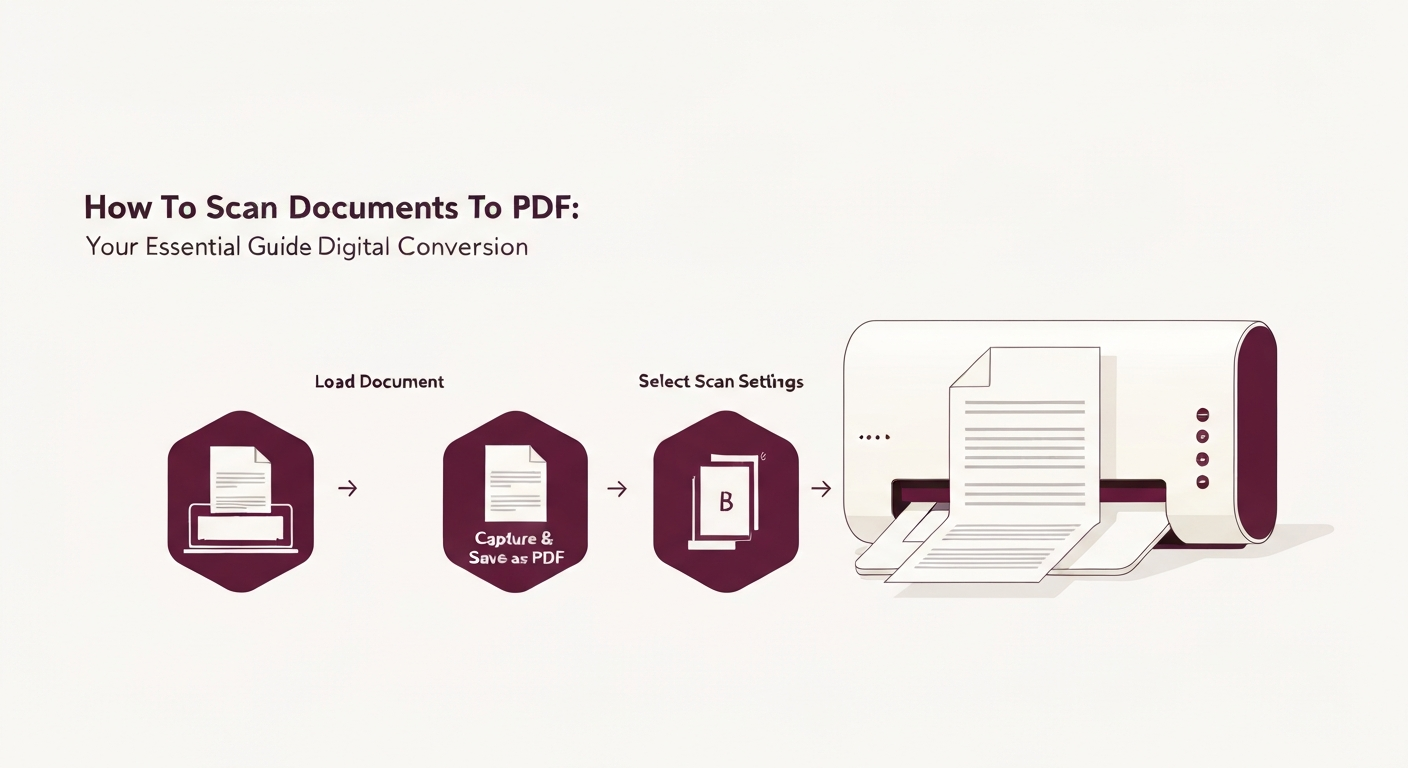
दस्तावेज़ों को PDF में स्कैन करना भौतिक कागजात को डिजिटल फ़ाइलों में परिवर्तित करना है जिन्हें सार्वभौमिक रूप से साझा किया जा सकता है, खोजा जा सकता है, और आसानी से संग्रहीत किया जा सकता है। आप इसे एक समर्पित स्कैनर, एक बहुउपयोगी प्रिंटर, या यहां तक कि अपने स्मार्टफ़ोन के साथ स्कैनिंग ऐप का उपयोग करके प्राप्त कर सकते हैं, इसके बाद उपकरणों का उपयोग करके अपने डिजिटल पृष्ठों को एक उच्च-गुणवत्ता वाली PDF दस्तावेज़ में एकीकृत और अनुकूलित किया जा सकता है।
दस्तावेज़ों को PDF में परिवर्तित करने का कारण?
आज की डिजिटल दुनिया में, कागज़ के दस्तावेज़ बोझिल हो सकते हैं। इनका PDF में परिवर्तित करना कई लाभ प्रदान करता है:
- पोर्टेबिलिटी और एक्सेसिबिलिटी: PDFs को बिना विशेष सॉफ़्टवेयर के लगभग किसी भी उपकरण और सिस्टम पर खोला और देखा जा सकता है, जिससे इन्हें कहीं से भी साझा और एक्सेस करना आसान होता है।
- खोजने योग्य: ऑप्टिकल कैरेक्टर रिकॉग्निशन (OCR) के साथ, स्कैन किए गए PDFs खोजने योग्य हो सकते हैं, जिससे आप सौ से अधिक पृष्ठों में से विशेष जानकारी को जल्दी ढूंढ सकते हैं।
- सुरक्षा: PDFs को पासवर्ड-संरक्षित और एन्क्रिप्ट किया जा सकता है ताकि संवेदनशील जानकारी की सुरक्षा की जा सके।
- आर्काइविंग और भंडारण: डिजिटल दस्तावेज़ कम भौतिक स्थान लेते हैं, इन्हें व्यवस्थित करना आसान होता है, और नुकसान से बचाने के लिए इन्हें बैकअप किया जा सकता है।
- पेशेवरता: PDFs विभिन्न उपकरणों और प्रिंटरों के बीच फॉर्मेटिंग बनाए रखते हैं, यह सुनिश्चित करते हुए कि आपके दस्तावेज़ हमेशा पेशेवर दिखें।
विधि 1: एक समर्पित स्कैनर या बहुउपयोगी प्रिंटर का उपयोग करना
यह विधि उच्च मात्रा में स्कैनिंग, बड़े दस्तावेज़ों के लिए या जब आपको सर्वोत्तम गुणवत्ता और नियंत्रण की आवश्यकता होती है, के लिए आदर्श है। अधिकांश कार्यालय वातावरण में इन उपकरणों की पहुंच होती है।
चरण-दर-चरण गाइड:
- अपने दस्तावेज़ को तैयार करें: सुनिश्चित करें कि आपका दस्तावेज़ साफ, सपाट है, और इसमें स्टेपल या पेपर क्लिप नहीं हैं। यदि आप कई पृष्ठों को स्कैन कर रहे हैं, तो उन्हें सही क्रम में व्यवस्थित करें।
- दस्तावेज़ को रखें:
- फ्लैटबेड स्कैनर: दस्तावेज़ को स्कैनर के कांच की प्लेट पर नीचे की ओर रखें, इसे कोने के गाइड के साथ संरेखित करें। धीरे से ढक्कन बंद करें।
- ऑटोमेटिक डॉक्यूमेंट फीडर (ADF): ADF ट्रे में दस्तावेज़ों का एक ढेर ऊपर की ओर लोड करें। स्कैनर इन्हें एक-एक करके फीड करेगा।
- स्कैनिंग सॉफ़्टवेयर खोलें: अधिकांश स्कैनर समर्पित सॉफ़्टवेयर (जैसे HP Smart, Epson Scan, VueScan) के साथ आते हैं। वैकल्पिक रूप से, आप विंडोज़ फैक्स और स्कैन (विंडोज़) या इमेज कैप्चर (macOS) जैसे अंतर्निहित ऑपरेटिंग सिस्टम उपकरणों का उपयोग कर सकते हैं।
- स्कैन सेटिंग्स कॉन्फ़िगर करें:
- दस्तावेज़ प्रकार: "दस्तावेज़" या "टेक्स्ट" चयन करें।
- रंग मोड: "फोटो" के लिए "कलर", शेड्स वाले इमेज के लिए "ग्रेस्केल", या टेक्स्ट-केवल दस्तावेज़ों के लिए "ब्लैक एंड व्हाइट" चुनें (अक्सर छोटे फ़ाइल आकार में परिणाम होता है)।
- रेज़ॉल्यूशन (DPI): टेक्स्ट दस्तावेज़ों के लिए 200-300 DPI (डॉट प्रति इंच) सामान्यतः पर्याप्त होता है। उच्च गुणवत्ता या बारीक विवरण वाले दस्तावेज़ों के लिए, 600 DPI बेहतर हो सकता है, लेकिन इससे फ़ाइल का आकार बढ़ जाएगा।
- फ़ाइल फ़ॉर्मेट: महत्वपूर्ण रूप से, "PDF" को आउटपुट फ़ॉर्मेट के रूप में चुनें। यदि आप कई पृष्ठों को स्कैन कर रहे हैं, तो सुनिश्चित करें कि सॉफ़्टवेयर "मल्टी-पेज PDF" बनाने के लिए सेट किया गया है, न कि व्यक्तिगत इमेज फ़ाइलों के लिए।
- गंतव्य: अपने कंप्यूटर पर स्कैन की गई PDF को कहाँ सहेजना है, इसका चयन करें।
- स्कैन करें: "स्कैन" बटन पर क्लिक करें। यदि ADF का उपयोग कर रहे हैं, तो पृष्ठ स्वचालित रूप से फीड होंगे। फ्लैटबेड के लिए, आप सामान्यतः एक पृष्ठ को एक समय में स्कैन करेंगे और फिर उसी PDF में अधिक पृष्ठ जोड़ने का विकल्प होगा।
- समीक्षा और सहेजें: एक बार स्कैनिंग पूरी हो जाने के बाद, सुनिश्चित करें कि सभी पृष्ठ मौजूद, पढ़ने योग्य और सही दिशा में हों। फ़ाइल को एक वर्णनात्मक नाम के साथ सहेजें।
विधि 2: अपने स्मार्टफ़ोन या टैबलेट के साथ स्कैनिंग
आपका स्मार्टफ़ोन त्वरित स्कैन के लिए एक शक्तिशाली स्कैनिंग उपकरण है, छोटे मात्रा के लिए, या जब आपके पास पारंपरिक स्कैनर की पहुंच नहीं होती है। कई ऐप उत्कृष्ट इमेज प्रोसेसिंग विशेषताएँ पेश करते हैं।
चरण-दर-चरण गाइड:
- एक स्कैनिंग ऐप चुनें: लोकप्रिय विकल्पों में शामिल हैं:
- एडोبي स्कैन (iOS/Android): मुफ्त, robust, और Adobe सेवाओं के साथ अच्छी तरह से एकीकृत होता है।
- माइक्रोसॉफ्ट ऑफिस लेंस (iOS/Android): दस्तावेज़ों, व्हाइटबोर्ड और व्यापार कार्ड के लिए उत्कृष्ट।
- नोट्स ऐप (iOS): अंतर्निहित स्कैनर (नोट्स खोलें > कैमरा आइकन पर टैप करें > दस्तावेज़ स्कैन करें)।
- गूगल ड्राइव (Android): अंतर्निहित स्कैनर (ड्राइव खोलें > + आइकन पर टैप करें > स्कैन)।
- अपने दस्तावेज़ को तैयार करें: अपने दस्तावेज़ को एक सपाट, अच्छी तरह से रोशन सतह पर रखें जिसमें अच्छे कंट्रास्ट का ध्यान रखें। छायाएँ और चमक से बचें।
- ऐप खोलें और स्कैन चुनें: अपने चुने हुए ऐप को लॉन्च करें और दस्तावेज़ स्कैनिंग विकल्प का चयन करें।
- छवि कैप्चर करें: अपने फोन के कैमरे को सीधे दस्तावेज़ के ऊपर रखें। ऐप सामान्यतः किनारों का स्वचालित पता लगाएगा और एक फ्रेम प्रदान करेगा। स्थिर रहें और कैप्चर बटन पर टैप करें। कुछ ऐप स्वचालित रूप से तस्वीर खींच लेते हैं।
- समायोजित और संवर्धन करें:
- क्रॉप: यदि ऑटो-डिटेक्शन सही नहीं था तो कोनों को मैन्युअल रूप से समायोजित करें।
- घुमाएँ: किसी भी गलत आकार के पृष्ठों को सही करें।
- फिल्टर/संवर्धन: पढ़ने की आसानी और कंट्रास्ट को बेहतर बनाने के लिए "ग्रेस्केल," "ब्लैक एंड व्हाइट," या "कलर" जैसे फ़िल्टर लागू करें। अधिकांश ऐप में एक "संवर्धित" या "दस्तावेज़" मोड होता है जो टेक्स्ट को स्पष्ट करता है।
- अधिक पृष्ठ जोड़ें: यदि आपके दस्तावेज़ में कई पृष्ठ हैं, तो "जोड़ें" या "+" आइकन पर टैप करें और प्रत्येक बाद के पृष्ठ के लिए चरण 4-5 को दोहराएँ। ऐप उन्हें एकल PDF में जोड़ देगा।
- PDF के रूप में सहेजें: "सहेजें," "पूरा किया," या "शेयर" विकल्प खोजें और फ़ाइल को PDF के रूप में सहेजने या निर्यात करने का चयन करें। इसे एक स्पष्ट फ़ाइल नाम दें।
इसे एक साथ लाना: सुपर PDF के साथ अपने स्कैन किए गए PDF बनाना और अनुकूलित करना
एक बार जब आपके पास आपके स्कैन किए गए चित्र होते हैं - चाहे पारंपरिक स्कैनर से या आपके स्मार्टफ़ोन से - सुपर PDF शक्तिशाली उपकरण प्रदान करता है जो आपके डिजिटल दस्तावेज़ों को एकीकृत, अनुकूलित, और संवर्धित करते हैं। यदि आपके स्कैनर ने व्यक्तिगत इमेज फ़ाइलें (जैसे JPGs या PNGs) सहेजी हैं, तो उन्हें एक मल्टी-पेज PDF में रूपांतरित करने के लिए, या यदि आपने अपने फोन के माध्यम से कई दस्तावेज़ों को स्कैन किया है और उन्हें संयोजित करना चाहते हैं, तो सुपर PDF आपका परफेक्ट समाधान है।
- स्कैन किए गए चित्रों को एक PDF में संयोजित करें: यदि आपके पास आपके स्कैन से कई इमेज फ़ाइलें (JPGs, PNGs) हैं, तो आप उन्हें आसानी से एकल PDF में बदल सकते हैं। सुपर PDF के PDF स्कैनर पर जाएं (जो इमेज-से-PDF रूपांतरण को संभालता है) या हमारे समर्पित JPG से PDF उपकरण पर जाएं। सभी स्कैन की गई इमेज फ़ाइलें अपलोड करें, उन्हें सही क्रम में व्यवस्थित करें, और उन्हें एक व्यापक PDF में परिवर्तित करने के लिए क्लिक करें। अधिक विस्तृत मार्गदर्शिका के लिए, हमारे ब्लॉग पत्रिका को देखें कि कैसे स्कैन किए गए चित्रों को एक PDF में परिवर्तित करें।
- आकार के लिए अनुकूलित करें: स्कैन किए गए PDFs, विशेष रूप से रंग या उच्च रिसोल्यूशन में, प्रायः बहुत बड़े हो सकते हैं। सुपर PDF के कम्प्रेस PDF उपकरण का उपयोग करके फ़ाइल के आकार को काफी कम कर सकते हैं बिना गुणवत्ता को खोए, जिससे साझा करना और संग्रहीत करना आसान हो जाता है।
- टेक्स्ट को खोजने योग्य बनाएं: यदि आपकी स्केन की गई PDF केवल टेक्स्ट की एक इमेज है, तो आप इसके भीतर टेक्स्ट को खोज या चयन नहीं कर सकते। सुपर PDF के PDF OCR उपकरण उस इमेज-आधारित टेक्स्ट को चयन योग्य, खोजने योग्य, और संपादन योग्य टेक्स्ट में परिवर्तित कर सकते हैं, जिससे इसकी पूरी क्षमता खुल जाती है।
- संपादित और संवर्धित करें: कभी-कभी, स्कैन में अव्यक्त चिह्न हो सकते हैं या मामूली समायोजनों की आवश्यकता हो सकती है। हमारा Edit PDF उपकरण आपको तेजी से संपादन करने, टिप्पणी जोड़ने, या सीधे अपने ब्राउज़र में अशुद्धियों को साफ़ करने की अनुमति देता है।
अपने स्कैनिंग विकल्पों की तुलना करना
यहाँ आपके लिए यह तय करने में मदद करने के लिए एक त्वरित तुलना है कि कौन सी स्कैनिंग विधि आपकी जरूरतों के लिए सबसे अच्छी है:
अपने स्कैन किए गए PDFs का अनुकूलन
स्कैन करने के बाद, अपने PDFs को और अधिक प्रभावी बनाने के लिए निम्नलिखित कदम उठाने पर विचार करें:
- कम्प्रेस: जैसा कि उल्लेख किया गया है, Compress PDF का उपयोग करें ताकि शेयरिंग और स्टोरेज के लिए बड़े फ़ाइल आकार को कम किया जा सके।
- OCR: किसी भी स्कैन किए गए दस्तावेज़ को जिसे आप खोजने योग्य या संपादन योग्य बनाना चाहते हैं, PDF OCR उपकरण बहुत मूल्यवान है। यह टेक्स्ट की इमेज को वास्तविक टेक्स्ट में परिवर्तित करता है।
- मर्ज: यदि आपके पास कई स्कैन किए गए दस्तावेज़ (जैसे, एक रिपोर्ट के विभिन्न अनुभाग) हैं, तो Merge PDF का उपयोग करके उन्हें एक सामंजस्यपूर्ण फ़ाइल में जोड़ें।
- व्यवस्थित करें: क्या आपको अपने स्कैन किए गए PDF से पृष्ठों को फिर से क्रमबद्ध करने या अवांछनीय पृष्ठों को हटाने की आवश्यकता है? सुपर PDF के Organize PDF और Delete Pages उपकरण मदद कर सकते हैं।
दस्तावेज़ों को PDF में स्कैन करना एक पेपरलेस कार्यप्रवाह की ओर एक मूलभूत कदम है। चाहे आप बल्क कार्यों के लिए पारंपरिक स्कैनर का उपयोग करें या चलते समय अपनी ज़रूरतों के लिए स्मार्टफोन का उपयोग करें, याद रखें कि सुपर PDF आपकी सभी आवश्यकताओं के लिए आपकी सहायता हेतु यहाँ है। स्कैन किए गए चित्रों को जोड़ने से लेकर बड़े फ़ाइलों को संपीड़ित करने और उन्हें खोजने योग्य बनाने तक, हम आपको सुनिश्चित करने के लिए कवर करते हैं कि आपके डिजिटल दस्तावेज़ पूरी तरह से आपके आवश्यकताओं के लिए अनुकूलित हों। क्या आप अपने स्कैन किए गए चित्रों को निर्दोष PDFs में बदलने के लिए तैयार हैं या मौजूदा को ऑप्टिमाइज़ करना है? सुपर PDF के PDF स्कैनर पर जाएं ताकि प्रारंभ किया जा सके और दस्तावेज़ रूपांतरण और संवर्धन का अनुभव किया जा सके!