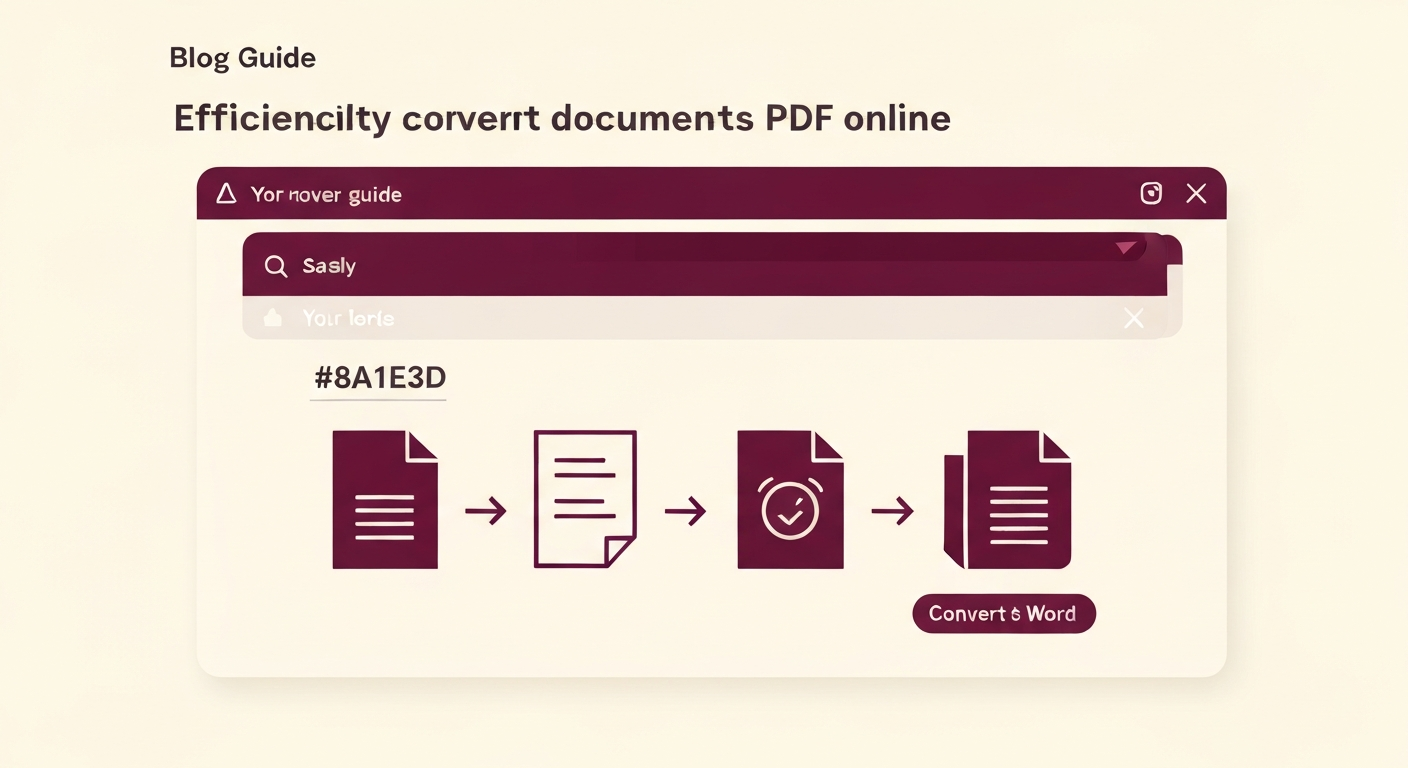
वर्ड दस्तावेज़ को पीडीएफ में परिवर्तित करना एक सरल प्रक्रिया है जो सुनिश्चित करती है कि आपके दस्तावेज़ का प्रारूप सभी उपकरणों और ऑपरेटिंग सिस्टम पर सही बना रहे। आप इसे सुपर पीडीएफ के समर्पित वर्ड से पीडीएफ कन्वर्टर, सीधे माइक्रोसॉफ्ट वर्ड के भीतर, या "प्रिंट टू पीडीएफ" फ़ंक्शन का उपयोग करके आसानी से प्राप्त कर सकते हैं।
वर्ड को पीडीएफ में क्यों परिवर्तित करें?
माइक्रोसॉफ्ट वर्ड दस्तावेज़ निर्माण और संपादन के लिए उत्कृष्ट हैं, लेकिन साझा करते समय वे अप्रत्याशित हो सकते हैं। फ़ॉन्ट ठीक से प्रदर्शित नहीं हो सकते हैं, चित्र स्थानांतरित हो सकते हैं, या पूरी लेआउट प्राप्तकर्ता के सॉफ़्टवेयर संस्करण या ऑपरेटिंग सिस्टम के आधार पर बदल सकता है। यहां पोर्टेबल डॉक्यूमेंट फॉर्मेट (पीडीएफ) की चमक है। पीडीएफ को स्थिर-लेआउट दस्तावेज़ प्रस्तुति के लिए डिज़ाइन किया गया है, जिसका मतलब है कि आपकी स्क्रीन पर जो कुछ भी आप देखते हैं, वही दूसरे लोग देखेंगे, चाहे उनका उपकरण कोई भी हो।
वर्ड दस्तावेज़ को पीडीएफ में परिवर्तित करने के कई प्रमुख कारण हैं:
- सार्वभौमिक संगतता: पीडीएफ को लगभग किसी भी उपकरण (कंप्यूटर, टैबलेट, स्मार्टफोन) और ऑपरेटिंग सिस्टम (विंडोज, मैकओएस, लिनक्स, एंड्रॉइड, आईओएस) पर खोला और देखा जा सकता है बिना किसी विशेष सॉफ्टवेयर के लिए स्थापित किए।
- स्थिर प्रारूपण: पीडीएफ का सबसे महत्वपूर्ण लाभ यह है कि यह आपके दस्तावेज़ की लेआउट, फ़ॉन्ट, चित्रों और ग्राफ़िक्स को आपके इरादे के अनुसार संरक्षित रखने की क्षमता है। डिज़ाइन में असमानताओं के बारे में चिंता करने की कोई जरूरत नहीं है।
- पेशेवर दिखावट: पीडीएफ को पेशेवर दस्तावेजों, रिपोर्टों, रिज़्यूमे, और इनवॉइस के लिए मानक के रूप में व्यापक रूप से स्वीकार किया जाता है। ये अंतिमता और पेशेवरता का अहसास कराते हैं।
- सुरक्षा को बढ़ावा: पीडीएफ मजबूत सुरक्षा सुविधाएँ प्रदान करता है, जो आपको पासवर्ड सुरक्षा जोड़ने, सामग्री को एन्क्रिप्ट करने, या प्रिंटिंग और संपादित करने पर रोक लगाने की अनुमति देता है, यह सुनिश्चित करते हुए कि आपकी संवेदनशील जानकारी सुरक्षित है।
- छोटा फ़ाइल आकार: अक्सर, वर्ड दस्तावेज़ को पीडीएफ में परिवर्तित करने से छोटे फ़ाइल आकार का परिणाम होता है, जो इसे ईमेल के माध्यम से साझा करने या ऑनलाइन अपलोड करने में आसान और तेज बनाता है।
- प्रिंट-रेडी: पीडीएफ स्वाभाविक रूप से प्रिंटिंग के लिए डिज़ाइन किया गया है, यह सुनिश्चित करते हुए कि आपका दस्तावेज़ कागज पर ठीक वैसा ही दिखता है जैसा कि यह स्क्रीन पर है।
सबसे आसान तरीका: सुपर पीडीएफ के वर्ड से पीडीएफ कन्वर्टर का उपयोग करना
तेज़, मुफ्त, और विश्वसनीय परिवर्तन के लिए, सुपर पीडीएफ का वर्ड से पीडीएफ टूल आपकी सबसे अच्छी पसंद है। हमारा ऑनलाइन कन्वर्टर प्रक्रिया को केवल कुछ क्लिक में सरल बनाता है, यह सुनिश्चित करते हुए कि आपके दस्तावेज़ की अखंडता और गुणवत्ता बनाए रखी गई है।
यहाँ बताया गया है कि आप सुपर पीडीएफ का उपयोग करके अपने वर्ड फ़ाइल को पीडीएफ में कैसे परिवर्तित करें:
- टूल पर जाएं: अपने वेब ब्राउज़र को खोलें और सुपर पीडीएफ वर्ड से पीडीएफ कन्वर्टर पृष्ठ पर जाएं।
- अपना फ़ाइल अपलोड करें: आपको एक प्रमुख "Choose File" बटन या एक ड्रैग-एंड-ड्रॉप क्षेत्र दिखाई देगा। कन्वर्ट करने के लिए अपने कंप्यूटर पर वर्ड दस्तावेज़ (.doc या .docx) ब्राउज़िंग करने के लिए बटन पर क्लिक करें, या फ़ाइल को सीधे निर्दिष्ट क्षेत्र में खींचकर डालें।
- परिवर्तन प्रारंभ करें: एक बार जब आपकी फ़ाइल अपलोड हो जाती है, तो हमारा टूल स्वचालित रूप से परिवर्तन प्रक्रिया शुरू कर देगा। आपको किसी जटिल सेटिंग को समायोजित करने की आवश्यकता नहीं है।
- अपना पीडीएफ डाउनलोड करें: कुछ सेकंड में, आपका वर्ड दस्तावेज़ एक उच्च-गुणवत्ता वाले पीडीएफ में परिवर्तित हो जाएगा। एक डाउनलोड बटन दिखाई देगा, जिससे आपको अपने नए पीडीएफ को अपने उपकरण पर सहेजने की अनुमति मिलेगी।
सुपर पीडीएफ का कन्वर्टर दक्षता और उपयोग में आसानी के लिए डिज़ाइन किया गया है, जिससे यह एकल दस्तावेज़ या कई फ़ाइलों को परिवर्तित करते समय आदर्श समाधान बनाता है।
वर्ड को पीडीएफ में परिवर्तित करने के लिए वैकल्पिक तरीके
हालांकि सुपर पीडीएफ एक सुसंगत ऑनलाइन समाधान प्रदान करता है, लेकिन वर्ड दस्तावेज़ों को पीडीएफ में परिवर्तित करने के अन्य तरीके भी हैं, जिनमें से प्रत्येक की अपनी विशेषताएँ हैं।
1. माइक्रोसॉफ्ट वर्ड के अंतर्निहित "सेव ऐज पीडीएफ" फ़ंक्शन का उपयोग करना
यदि आपके कंप्यूटर पर माइक्रोसॉफ्ट वर्ड स्थापित है, तो आप एप्लिकेशन के भीतर सीधे दस्तावेज़ों को परिवर्तित कर सकते हैं।
- दस्तावेज़ खोलें: माइक्रोसॉफ्ट वर्ड लॉन्च करें और उस दस्तावेज़ को खोलें जिसे आप परिवर्तित करना चाहते हैं।
- फाइल मेनू पर जाएं: ऊपर बाईं कोने में "फाइल" पर क्लिक करें।
- सेव ऐज़ चुनें: "सेव ऐज़" का चयन करें। आपको पहले एक स्थान चुनने की आवश्यकता हो सकती है (जैसे, "यह पीसी" या "ब्राउज़")।
- पीडीएफ प्रारूप चुनें: "सेव ऐज़ टाइप" ड्रॉपडाउन मेन्यू में, "पीडीएफ (*.pdf)" का चयन करें।
- सेव करें: "सेव" पर क्लिक करें। आप सहेजने से पहले मानक या न्यूनतम आकार के लिए ऑप्टिमाइज़िंग जैसे कुछ विकल्प सेट कर सकते हैं।
यह विधि तब सुविधाजनक है जब आप पहले से वर्ड में काम कर रहे हों, लेकिन इसके लिए आपके उपकरण पर सॉफ़्टवेयर स्थापित होना आवश्यक है।
2. "प्रिंट टू पीडीएफ" फ़ीचर का उपयोग करना
अधिकांश आधुनिक ऑपरेटिंग सिस्टम में एक वर्चुअल प्रिंटर शामिल होता है जो किसी भी दस्तावेज़ को पीडीएफ फ़ाइल में "प्रिंट" कर सकता है।
- दस्तावेज़ खोलें: अपने वर्ड दस्तावेज़ को माइक्रोसॉफ्ट वर्ड या किसी अन्य प्रोग्राम में खोलें जो इसे देख और प्रिंट कर सकता है।
- प्रिंट प्रारंभ करें: "फाइल" > "प्रिंट" पर जाएं (या Ctrl+P/Cmd+P दबाएं)।
- पीडीएफ प्रिंटर चुनें: प्रिंटर चयन ड्रॉपडाउन में, "माइक्रोसॉफ्ट प्रिंट टू पीडीएफ" (विंडोज) या "सेव ऐस पीडीएफ" (मैकओएस) जैसे नाम वाला प्रिंटर चुनें।
- प्रिंट/सेव करें: "प्रिंट" या "सेव" बटन पर क्लिक करें। इसके बाद आपको अपने नए पीडीएफ का स्थान और फ़ाइल नाम चुनने के लिए प्रेरित किया जाएगा।
यह विधि लगभग किसी भी प्रिंट करने योग्य दस्तावेज़ के लिए काम करती है, लेकिन यह हमेशा समर्पित कन्वर्टर के रूप में समान स्तर की अनुकूलनता प्रदान नहीं कर सकती।
वर्ड और पीडीएफ प्रारूपों की तुलना
आपकी जानकारी के लिए कि कब और क्यों एक प्रारूप को दूसरे पर चुनना है, यहाँ त्वरित तुलना है:
अपने वर्ड से पीडीएफ परिवर्तनों के लिए उन्नत टिप्स
आपके वर्ड दस्तावेज़ से सही पीडीएफ प्राप्त करने में कभी-कभी कुछ अतिरिक्त विचारों की आवश्यकता हो सकती है:
- फ़ाइल आकार को ऑप्टिमाइज़ करें: यदि आपके वर्ड दस्तावेज़ में कई उच्च-रिज़ॉल्यूशन चित्र या जटिल ग्राफ़िक्स हैं, तो परिणामी पीडीएफ का आकार वांछित से बड़ा हो सकता है। परिवर्तित होने के बाद, आप हमारे कंप्रेस पीडीएफ जैसे टूल का उपयोग करके इसके आकार को गुणवत्ता को बनाए रखते हुए काफी हद तक कम कर सकते हैं। फ़ाइल आकार प्रबंधन पर अधिक टिप्स के लिए, गुणवत्ता खोئے बिना PDF आकार कैसे कम करें पर हमारा गाइड देखें।
- हाइपरलिंक और बुकमार्क चेक करें: हमेशा अपने परिवर्तित पीडीएफ की समीक्षा करें ताकि यह सुनिश्चित हो सके कि सभी हाइपरलिंक सक्रिय हैं और कोई अंतर्निहित बुकमार्क या सामग्री की तालिका कार्य करती है। अधिकांश उच्च गुणवत्ता वाले कन्वर्टर, जिनमें सुपर पीडीएफ शामिल हैं, इन्हें बनाए रखेंगे।
- फ़ॉन्ट एम्बेड करें: यह सुनिश्चित करने के लिए कि आपका पीडीएफ किसी भी उपकरण पर सही रूप से प्रदर्शित होता है, सुनिश्चित करें कि वर्ड दस्तावेज़ में उपयोग किए गए सभी फ़ॉन्ट परिवर्तित होने पर एम्बेडेड हैं। यह अक्सर समर्पित कन्वर्टर्स और वर्ड के अंतर्निहित पीडीएफ फ़ंक्शन में एक स्वचालित सेटिंग होती है।
- संवेदनशील डेटा के लिए सुरक्षा: यदि आपके वर्ड दस्तावेज़ में संवेदनशील जानकारी है, तो याद रखें कि पीडीएफ में परिवर्तित करते समय उपलब्ध सुरक्षा सुविधाओं का उपयोग करें। आप अक्सर देखने, प्रिंटिंग, या संपादन तक पहुँच प्रतिबंधित करने के लिए पासवर्ड जोड़ सकते हैं।
- बाद में अपने PDF को संपादित करना: जबकि पीडीएफ आमतौर पर स्थिर होते हैं, कभी-कभी आपको बदलाव करने की आवश्यकता हो सकती है। आप या तो एक पेशेवर पीडीएफ संपादक का उपयोग कर सकते हैं या, बड़े बदलावों के लिए, हमारे पीडीएफ से वर्ड कन्वर्टर का उपयोग करके पीडीएफ को एक संपादनीय प्रारूप जैसे वर्ड में परिवर्तित करें, अपने संपादन करें, और फिर इसे पुनः पीडीएफ में कन्वर्ट करें।
वर्ड से पीडीएफ में सामान्य समस्याओं का समाधान
हालांकि वर्ड को पीडीएफ में कन्वर्ट करना आमतौर पर बिना किसी रुकावट के होता है, लेकिन कभी-कभी आप हल्की समस्याओं का सामना कर सकते हैं:
- फॉर्मेटिंग शिफ्ट्स: यदि आपका पीडीएफ आपके वर्ड दस्तावेज़ की तरह बिल्कुल नहीं दिखता है, तो सुनिश्चित करें कि आप एक विश्वसनीय कन्वर्टर का उपयोग कर रहे हैं। कभी-कभी जटिल लेआउट या विशिष्ट फ़ॉन्ट हल्की विसंगतियों का कारण बन सकते हैं। परिवर्तित होने से पहले अपने वर्ड दस्तावेज़ में फ़ॉन्ट एम्बेड करना मदद कर सकता है।
- चित्र निम्न गुणवत्ता में दिखाई दे रहे हैं: सुनिश्चित करें कि आपके मूल वर्ड दस्तावेज़ में चित्रों का रिज़ॉल्यूशन उच्च है। यदि वे वहां निम्न-रिज़ॉल्यूशन हैं, तो वे पीडीएफ में भी निम्न-रिज़ॉल्यूशन होंगे। इसके अलावा, कुछ कन्वर्टर तस्वीरों की गुणवत्ता को अनुकूलित करने के लिए विकल्प प्रदान करते हैं।
- हाइपरलिंक काम नहीं कर रहे हैं: सुनिश्चित करें कि आपकी हाइपरलिंक वर्ड में सही तरीके से प्रारूपित की गई थी (जैसे कि केवल प्लेन टेक्स्ट यूआरएल नहीं)। अधिकांश कन्वर्टर विषयगत रूप से उन्हें स्वचालित रूप से ले जाएंगे।
आपके वर्ड दस्तावेजों को पीडीएफ में परिवर्तित करना आज की डिजिटल दुनिया में एक मूलभूत कौशल है, जो आपको आत्मविश्वास के साथ अपने काम को साझा करने और उसकी पेशेवर अखंडता बनाए रखने की शक्ति देता है। सुपर पीडीएफ के उपयोग में आसान टूल के साथ, आप हर बार सही पीडीएफ के लिए बस कुछ क्लिक दूर हैं।
क्या आप अपने वर्ड दस्तावेज़ों को परिवर्तित करने के लिए तैयार हैं? सुपर पीडीएफ के मुफ्त और सहज वर्ड से पीडीएफ टूल पर जाएं और परेशानी मुक्त परिवर्तनों का अनुभव करें!