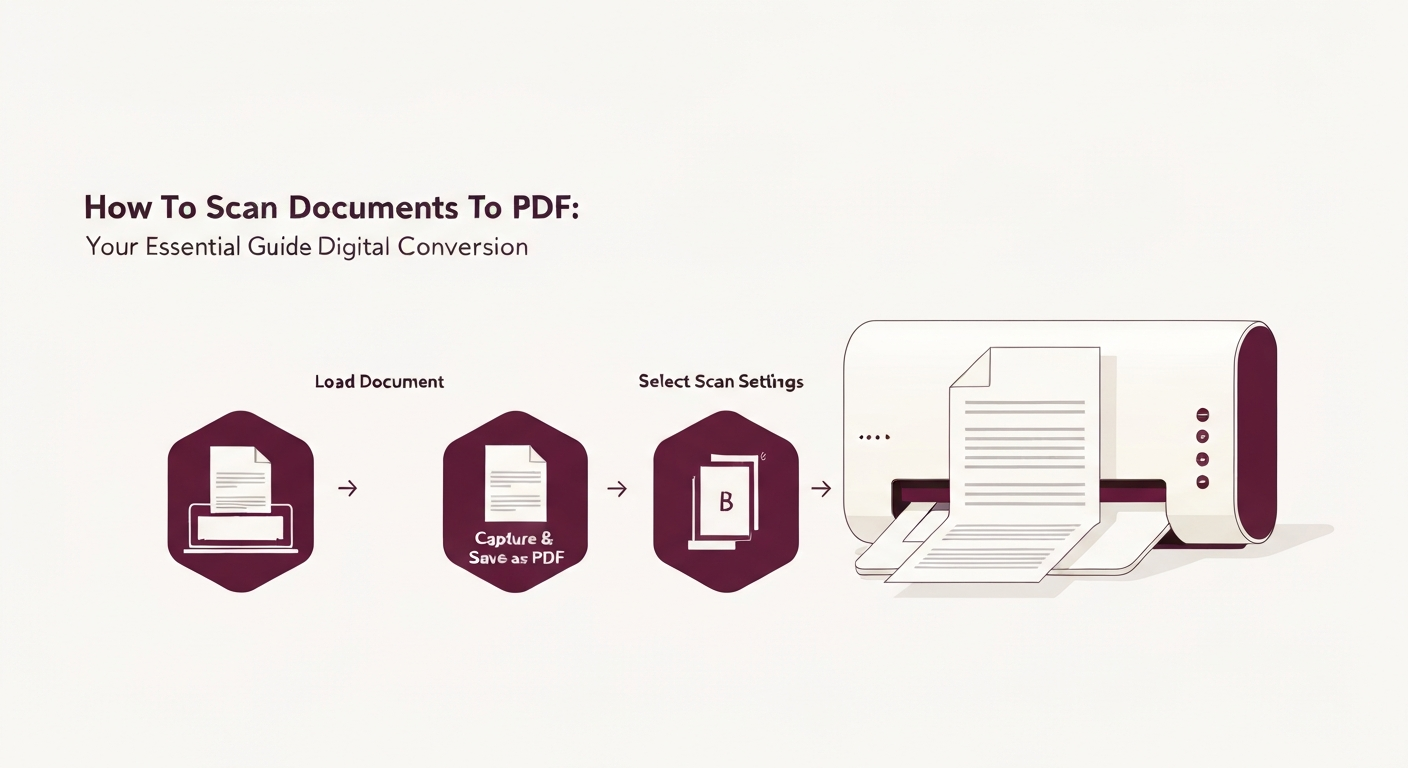
Das Scannen von Dokumenten in PDF beinhaltet die Umwandlung physischer Papiere in digitale Dateien, die universell teilbar, durchsuchbar und leicht speicherbar sind. Sie können dies mit einem speziellen Scanner, einem Multifunktionsdrucker oder sogar Ihrem Smartphone mit einer Scanning-App erreichen, gefolgt von Tools zur Optimierung und Konsolidierung Ihrer digitalen Seiten in ein hochwertiges PDF-Dokument.
Warum Dokumente in PDF umwandeln?
In der heutigen digitalen Welt können Papierdokumente unhandlich sein. Die Umwandlung in PDF bietet zahlreiche Vorteile:
- Portabilität & Zugänglichkeit: PDFs können auf so gut wie jedem Gerät und Betriebssystem ohne spezielle Software geöffnet und angesehen werden, was sie einfach zu teilen und von überall aus zugänglich macht.
- Durchsuchbarkeit: Mit optischer Zeichenerkennung (OCR) können gescannte PDFs durchsuchbar werden, wodurch Sie schnell spezifische Informationen in hunderten von Seiten finden können.
- Sicherheit: PDFs können passwortgeschützt und verschlüsselt werden, um sensible Informationen zu schützen.
- Archivierung & Speicherung: Digitale Dokumente benötigen weniger physischen Platz, sind leichter zu organisieren und können gesichert werden, um Verlust zu verhindern.
- Professionalität: PDFs bewahren das Format über verschiedene Geräte und Drucker hinweg, sodass Ihre Dokumente immer professionell aussehen.
Methode 1: Verwendung eines speziellen Scanners oder Multifunktionsdruckers
Diese Methode eignet sich ideal für das Scannen in großen Mengen, große Dokumente oder wenn Sie die absolut beste Qualität und Kontrolle benötigen. Die meisten Büroumgebungen haben Zugang zu diesen Geräten.
Schritt-für-Schritt-Anleitung:
- Bereiten Sie Ihr Dokument vor: Stellen Sie sicher, dass Ihr Dokument sauber, flach und frei von Heftklammern oder Papierklammern ist. Wenn Sie mehrere Seiten scannen, ordnen Sie diese in der richtigen Reihenfolge an.
- Legen Sie das Dokument ab:
- Flachbet scanners: Legen Sie das Dokument mit der Vorderseite nach unten auf die Glasplatte des Scanners und richten Sie es an der Eckführung aus. Schließen Sie den Deckel vorsichtig.
- Automatischer Dokumenteneinzug (ADF): Legen Sie einen Stapel Dokumente mit der Vorderseite nach oben in das ADF-Fach. Der Scanner wird sie nacheinander einziehen.
- Öffnen Sie die Scansoftware: Die meisten Scanner werden mit spezieller Software geliefert (z.B. HP Smart, Epson Scan, VueScan). Alternativ können Sie auch integrierte Betriebssystem-Tools wie Windows Fax und Scan (Windows) oder Bildaufnahme (macOS) verwenden.
- Konfigurieren Sie die Scaneinstellungen:
- Dokumenttyp: Wählen Sie „Dokument“ oder „Text“.
- Farbenmodus: Wählen Sie „Farbe“ für Fotos, „Graustufen“ für Bilder mit Schattierungen oder „Schwarzweiß“ für rein textliche Dokumente (führt oft zu kleineren Dateigrößen).
- Auflösung (DPI): 200-300 DPI (Punkte pro Zoll) ist generell ausreichend für Textdokumente. Für höhere Qualität oder Dokumente mit feinen Details könnten 600 DPI besser sein, wird aber die Dateigröße erhöhen.
- Dateiformat: Wählen Sie entscheidend „PDF“ als Ausgabeformat. Wenn Sie mehrere Seiten scannen, stellen Sie sicher, dass die Software auf die Erstellung eines „mehrseitigen PDFs“ und nicht auf einzelne Bilddateien eingestellt ist.
- Zielort: Wählen Sie aus, wo das gescannte PDF auf Ihrem Computer gespeichert werden soll.
- Führen Sie den Scan durch: Klicken Sie auf die Schaltfläche „Scannen“. Wenn Sie ein ADF verwenden, werden die Seiten automatisch eingezogen. Bei einem Flachbettscanner scannen Sie normalerweise Seite für Seite und haben dann die Möglichkeit, weitere Seiten zum gleichen PDF hinzuzufügen.
- Überprüfen und Speichern: Sobald der Scan abgeschlossen ist, überprüfen Sie das PDF, um sicherzustellen, dass alle Seiten vorhanden, leserlich und korrekt ausgerichtet sind. Speichern Sie die Datei mit einem beschreibenden Namen.
Methode 2: Scannen mit Ihrem Smartphone oder Tablet
Ihr Smartphone ist ein leistungsstarkes Scanning-Tool für schnelle Scans, kleine Mengen oder wenn Sie keinen Zugang zu einem traditionellen Scanner haben. Viele Apps bieten hervorragende Bildverarbeitungseigenschaften.
Schritt-für-Schritt-Anleitung:
- Wählen Sie eine Scanning-App: Beliebte Optionen sind:
- Adobe Scan (iOS/Android): Kostenlos, robust und integriert sich gut in Adobe-Dienste.
- Microsoft Office Lens (iOS/Android): Ideal für Dokumente, Whiteboards und Visitenkarten.
- Notizen-App (iOS): Integrierter Scanner (Notizen öffnen > auf das Kamera-Symbol tippen > Dokumente scannen).
- Google Drive (Android): Integrierter Scanner (Drive öffnen > auf das + Symbol tippen > Scannen).
- Bereiten Sie Ihr Dokument vor: Legen Sie Ihr Dokument auf eine flache, gut belichtete Oberfläche mit gutem Kontrast. Vermeiden Sie Schatten und Glanz.
- Öffnen Sie die App und wählen Sie Scannen: Starten Sie Ihre gewählte App und wählen Sie die Dokumentenscan-Option.
- Erfassen Sie das Bild: Positionieren Sie Ihre Telefonkamera direkt über dem Dokument. Die App erkennt normalerweise automatisch die Kanten und bietet einen Rahmen. Halten Sie still und tippen Sie auf die Aufnahmetaste. Einige Apps machen automatisch das Bild, sobald es ausgerichtet ist.
- Anpassen und Verbessern:
- Zuschneiden: Manuell die Ecken anpassen, wenn die automatische Erkennung nicht perfekt war.
- Drehen: Korrigieren Sie falsch orientierte Seiten.
- Filter/Verbesserungen: Wenden Sie Filter wie „Graustufen“, „Schwarz-Weiß“ oder „Farbe“ an, um die Lesbarkeit und den Kontrast zu verbessern. Die meisten Apps haben einen „Verbessern“ oder „Dokument“-Modus, der den Text schärfer macht.
- Weitere Seiten hinzufügen: Wenn Ihr Dokument mehrere Seiten hat, tippen Sie auf das „Hinzufügen“ oder „+“-Symbol und wiederholen Sie die Schritte 4-5 für jede nachfolgende Seite. Die App kombiniert sie zu einem einzigen PDF.
- Als PDF speichern: Suchen Sie nach einer „Speichern“, „Fertig“ oder „Teilen“-Option und wählen Sie, um die Datei als PDF zu speichern oder zu exportieren. Geben Sie ihr einen klaren Dateinamen.
Alles zusammenbringen: Erstellen und Optimieren Ihres gescannten PDFs mit Super PDF
Sobald Sie Ihre gescannten Bilder haben – egal, ob von einem traditionellen Scanner oder Ihrem Smartphone – bietet Super PDF leistungsstarke Tools zur Konsolidierung, Optimierung und Verbesserung Ihrer digitalen Dokumente. Wenn Ihr Scanner einzelne Bilddateien (wie JPGs oder PNGs) anstelle eines mehrseitigen PDFs gespeichert hat, oder wenn Sie mehrere Dokumente mit Ihrem Telefon gescannt haben und diese kombinieren möchten, ist Super PDF Ihre beste Lösung.
- Kombinieren Sie gescannte Bilder zu einem PDF: Wenn Sie mehrere Bilddateien (JPGs, PNGs) von Ihren Scans haben, können Sie diese einfach in ein einzelnes PDF umwandeln. Besuchen Sie Super PDFs PDF Scanner (der die Umwandlung von Bildern zu PDFs übernimmt) oder unser spezielles JPG zu PDF Tool. Laden Sie alle Ihre gescannten Bilddateien hoch, richten Sie sie in der richtigen Reihenfolge an und klicken Sie auf, um sie in ein umfassendes PDF zu konvertieren. Für detailliertere Anleitungen lesen Sie unseren Blogbeitrag darüber, wie Sie Gescanntes Bilder in ein PDF umwandeln.
- Optimieren für Größe: Gescannte PDFs, insbesondere in Farbe oder mit hoher Auflösung, können oft ziemlich groß sein. Verwenden Sie Super PDFs Compress PDF Tool, um die Dateigröße erheblich zu reduzieren, ohne die Qualität zu beeinträchtigen, was sie einfacher zu teilen und zu speichern macht.
- Machen Sie Text durchsuchbar: Wenn Ihr gescanntes PDF nur ein Bild von Text ist, können Sie den Text darin nicht durchsuchen oder auswählen. Super PDFs PDF OCR Tool kann diesen bildbasierten Text in auswählbaren, durchsuchbaren und bearbeitbaren Text umwandeln und sein volles Potenzial freischalten.
- Bearbeiten und Verbessern: Manchmal haben Scans zufällige Markierungen oder benötigen kleine Anpassungen. Unser Edit PDF Tool ermöglicht Ihnen, schnelle Bearbeitungen vorzunehmen, Anmerkungen hinzuzufügen oder Unvollkommenheiten direkt in Ihrem Browser zu bereinigen.
Vergleich Ihrer Scanning-Optionen
Hier ist ein schneller Vergleich, um Ihnen zu helfen zu entscheiden, welche Scanning-Methode am besten für Ihre Bedürfnisse geeignet ist:
Optimierung Ihrer gescannten PDFs
Nach dem Scannen sollten Sie diese Schritte in Betracht ziehen, um Ihre PDFs noch effektiver zu gestalten:
- Komprimieren: Wie bereits erwähnt, verwenden Sie Compress PDF, um große Dateigrößen zu reduzieren, um das Teilen und Speichern zu erleichtern.
- OCR: Für jedes gescannte Dokument, das Sie durchsuchbar oder bearbeitbar machen möchten, ist das PDF OCR Tool von unschätzbarem Wert. Es wandelt das Bild von Text in echten Text um.
- Zusammenführen: Wenn Sie mehrere gescannte Dokumente haben (z.B. verschiedene Abschnitte eines Berichts), verwenden Sie Merge PDF, um sie in einer einzigen zusammenhängenden Datei zu kombinieren.
- Organisieren: Müssen Sie Seiten neu anordnen oder unerwünschte Seiten aus Ihrem gescannten PDF löschen? Super PDFs Organize PDF und Delete Pages Tools können Ihnen dabei helfen.
Das Scannen von Dokumenten in PDF ist ein grundlegender Schritt zu einem papierlosen Workflow. Egal, ob Sie einen traditionellen Scanner für große Aufgaben oder Ihr Smartphone für unterwegs nutzen, denken Sie daran, dass Super PDF hier ist, um Ihnen zu helfen, all diese Teile zusammenzubringen, damit Ihre digitalen Dokumente perfekt auf Ihre Anforderungen optimiert sind. Vom Kombinieren gescannter Bilder bis hin zum Komprimieren großer Dateien und deren Durchsuchbarkeit sind wir für Sie da.
Bereit, Ihre gescannten Bilder in perfekte PDFs umzuwandeln oder vorhandene zu optimieren? Besuchen Sie Super PDFs PDF Scanner, um loszulegen und nahtlose Dokumentenkonversion und -verbesserung zu erleben!