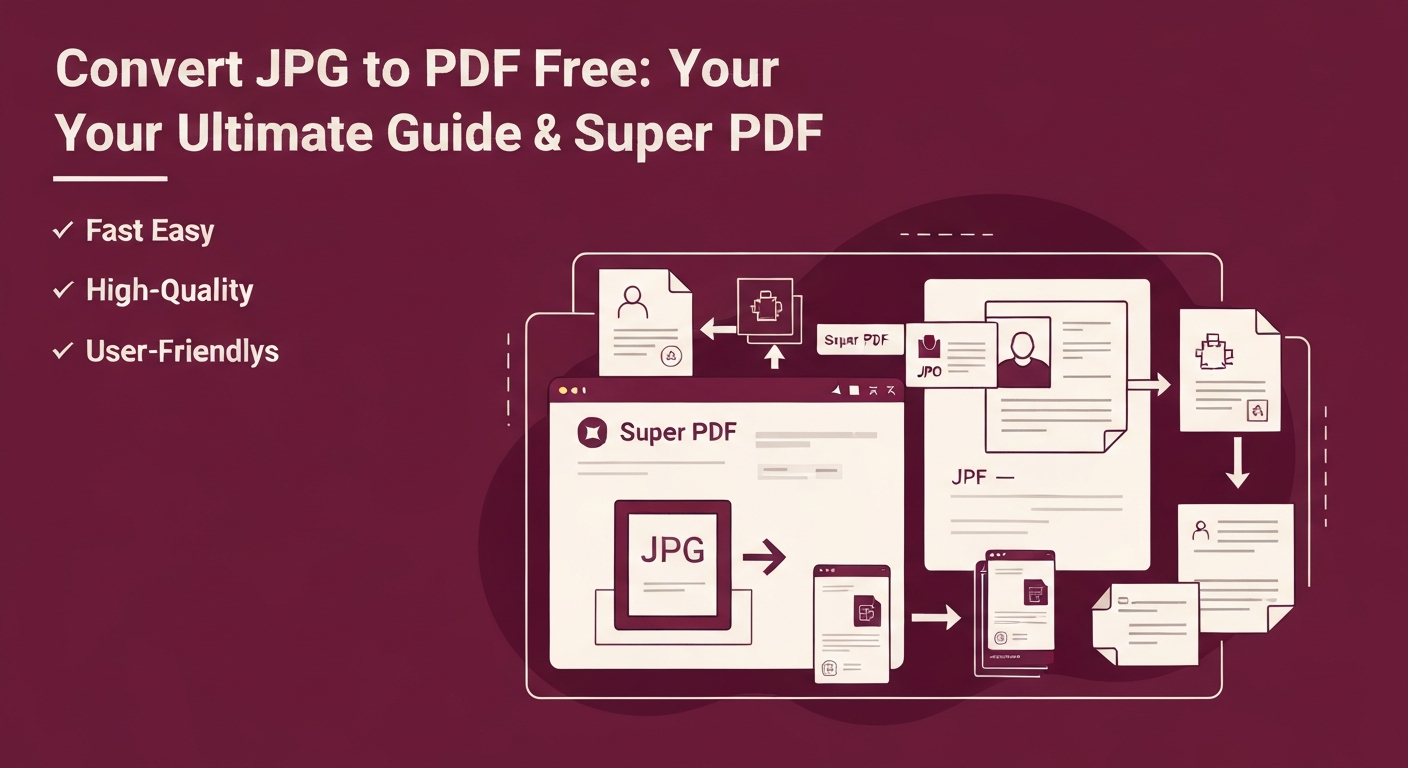
Sie können JPG kostenlos in PDF umwandeln, indem Sie das Online-Tool von Super PDF verwenden. Dieser Prozess ermöglicht es Ihnen, mehrere Bilder in ein einziges, professionelles PDF-Dokument zu kombinieren, was es ideal zum Teilen, Archivieren und Drucken macht. Unser Service bietet eine schnelle, sichere und hochwertige Umwandlung direkt aus Ihrem Browser, ohne dass eine Softwareinstallation erforderlich ist.
Warum JPG in PDF umwandeln?
Die Umwandlung Ihrer JPG-Bilder in das PDF-Format bietet eine Vielzahl von Vorteilen und verwandelt einfache Bilder in vielseitige, professionelle Dokumente. Während JPGs hervorragend für Fotos und die Nutzung im Web geeignet sind, zeichnen sich PDFs durch die Präsentation, das Teilen und die Archivierung von Dokumenten aus. Hier sind einige Gründe, warum Sie diese Umwandlung als unschätzbar empfinden werden:
- Professionalität: Bei Geschäftsberichten, wissenschaftlichen Arbeiten oder kreativen Portfolios präsentiert ein PDF Bilder in einem strukturierteren und professionelleren Layout. Es fasst mehrere Bilder in einem kohärenten Dokument zusammen und verleiht ihm ein poliertes Aussehen.
- Universelle Kompatibilität: PDFs sind auf nahezu allen Geräten und Betriebssystemen universell einsehbar. Sie müssen sich keine Sorgen machen, ob der Empfänger spezielle Software hat oder ob das Bild auf verschiedenen Bildschirmen verzerrt wird. Ein PDF sieht für jeden gleich aus.
- Verbesserte Organisation: Anstatt Dutzende von einzelnen Bilddateien zu verwalten, können Sie diese in einem einzigen PDF kombinieren. Dies ist besonders nützlich für Projekte, Präsentationen oder Fotosammlungen, die eine Geschichte erzählen.
- Konsistentes Drucken: PDFs sind für den Druck konzipiert. Wenn Sie ein PDF drucken, das aus JPGs erstellt wurde, behalten Sie das Layout, die Abmessungen und die Qualität bei, die Sie beabsichtigt haben, und vermeiden häufige Druckprobleme, die mit Bilddateien verbunden sind.
- Sicherheitsfunktionen: Sobald Ihre Bilder im PDF-Format vorliegen, können Sie problemlos einen Passwortschutz hinzufügen, das Drucken einschränken oder unbefugtes Kopieren mit PDF-Sicherheitswerkzeugen verhindern. Dies fügt eine zusätzliche Schicht von Privatsphäre und Kontrolle über Ihre Inhalte hinzu.
- Kleinere Dateigrößen (häufig): Auch wenn dies nicht immer der Fall ist, kann das PDF-Format oft Bilddaten effizienter komprimieren, was zu kleineren Dateigrößen führt, die einfacher per E-Mail versendet oder hochgeladen werden können, insbesondere wenn es sich um mehrere Bilder handelt.
So wandeln Sie JPG kostenlos in PDF mit Super PDF um
Die Umwandlung Ihrer JPG-Bilder in PDF mit Super PDF ist ein einfacher, unkomplizierter Prozess. Befolgen Sie diese einfachen Schritte, um Ihre Bilder in hochwertige PDF-Dokumente in nur wenigen Klicks zu verwandeln:
- Gehen Sie zum JPG in PDF-Tool: Öffnen Sie Ihren Webbrowser und navigieren Sie direkt zu unserer speziellen
[JPG in PDF](/jpg-to-pdf)-Seite bei Super PDF. Sie sehen eine saubere, intuitive Benutzeroberfläche, die für die Benutzerfreundlichkeit gestaltet ist.
- Laden Sie Ihre JPG-Bilder hoch: Sie haben ein paar bequeme Optionen, um Ihre Dateien hinzuzufügen:
- Drag & Drop: Ziehen Sie einfach Ihre JPG-Bilder aus dem Ordner Ihres Computers und lassen Sie sie direkt in den dafür vorgesehenen Bereich auf der Super PDF-Seite fallen.
- Dateien auswählen: Klicken Sie auf die Schaltfläche "Dateien hochladen" und durchsuchen Sie Ihren Computer, um die JPGs auszuwählen, die Sie umwandeln möchten. Sie können mehrere Bilder auf einmal auswählen.
- Ordnen Sie Ihre Bilder (optional): Nach dem Hochladen erscheinen Ihre Bilder als Thumbnails. Wenn Sie mehrere JPGs hochgeladen haben, können Sie diese ganz einfach durch Ziehen und Ablegen der Thumbnails in die gewünschte Reihenfolge bringen. Dies bestimmt die Seitenreihenfolge in Ihrem endgültigen PDF. Sie können auch einzelne Bilder bei Bedarf drehen.
- Wählen Sie die PDF-Einstellungen: Bevor Sie die Umwandlung durchführen, können Sie oft Optionen wie die Seitenorientierung (Hochformat oder Querformat), die Größen der Ränder und ob die Bilder an die Seite angepasst oder in ihrer Originalgröße belassen werden sollen, auswählen. Das Tool von Super PDF bietet Standardwerte, die in den meisten Fällen gut funktionieren, aber Sie haben die Flexibilität zur Anpassung.
- Klicken Sie auf "Konvertieren" oder "PDF erstellen": Mit Ihren Bildern in der richtigen Reihenfolge und den gewählten Einstellungen klicken Sie auf die auffällige Schaltfläche "Konvertieren" oder "PDF erstellen". Super PDF verarbeitet Ihre Bilder schnell und erstellt Ihr PDF-Dokument.
- Laden Sie Ihr neues PDF herunter: Sobald die Umwandlung abgeschlossen ist, erscheint ein Download-Link. Klicken Sie darauf, um Ihre frisch erstellte PDF-Datei direkt auf Ihrem Gerät zu speichern. So einfach ist das!
Fortgeschrittene Tipps für Ihre JPG in PDF-Umwandlung
Obwohl der grundlegende Umwandlungsprozess einfach ist, können Ihnen diese Tipps helfen, das Beste aus dem [JPG in PDF](/jpg-to-pdf)-Tool von Super PDF und anderen verwandten Funktionen herauszuholen:
- Batch-Umwandlung & Kombinieren: Unser
[JPG in PDF](/jpg-to-pdf)-Tool ermöglicht es Ihnen, viele JPG-Dateien auf einmal hochzuladen, die dann in eine einzige PDF kombiniert werden. Für Fälle, in denen Sie bereits mehrere separate PDF-Dateien haben (vielleicht aus verschiedenen Bildersets erstellt), die Sie in ein Masterdokument zusammenführen möchten, ist unser [PDF zusammenführen](/merge-pdf)-Tool Ihre Lösung.
- Bildqualität vs. Dateigröße: Hochauflösende Bilder führen zu hochwertigen PDFs, aber sie führen auch zu größeren Dateigrößen. Wenn Ihr PDF hauptsächlich für die Webansicht oder E-Mail gedacht ist, ziehen Sie in Betracht, Ihre JPGs vor der Umwandlung für die Webnutzung zu optimieren, um ein Gleichgewicht zwischen Qualität und Dateigröße zu erreichen. Die meisten Bildbearbeitungsprogramme bieten Optionen zum Größenänderung oder zur Kompression von JPGs.
- Optimierung von Bildern vor der Umwandlung: Stellen Sie vor dem Hochladen sicher, dass Ihre JPGs richtig zugeschnitten sind, die richtigen Farben haben und korrekt ausgerichtet sind. Dies verringert die Notwendigkeit nachträglicher Bearbeitungen und sorgt dafür, dass Ihr finales PDF genau so aussieht, wie Sie es sich vorstellen.
- Namenskonventionen: Wenn Sie mehrere Bilder für ein Projekt umwandeln, sollten Sie in Betracht ziehen, Ihre JPGs der Reihe nach zu benennen (z.B.
image01.jpg, image02.jpg), bevor Sie sie hochladen. Viele Konverter, einschließlich Super PDF, respektieren die Reihenfolge der Dateinamen, wenn Bilder in ein mehrseitiges PDF kombiniert werden, was die Organisation erleichtert.
Online-Konverter vs. Offline-Software: Ein schneller Vergleich
Bei der Umwandlung von JPG in PDF haben Sie in der Regel zwei Hauptansätze: die Verwendung von Online-Tools wie Super PDF oder die Nutzung installierter Offline-Software. Beide haben ihre Vorteile, und ein Verständnis der Unterschiede kann Ihnen helfen, die beste Option für Ihre Bedürfnisse zu wählen.
Best Practices für die Umwandlung von Bildern in PDF
Um sicherzustellen, dass Ihre JPG-zu-PDF-Umwandlung jedes Mal die besten Ergebnisse liefert, beachten Sie diese Best Practices:
- Überprüfen Sie die Bildauflösung: Für professionelle Drucke sollten Ihre JPGs eine Mindestauflösung von 300 DPI (Punkte pro Zoll) haben. Für die reine Webansicht sind 72-96 DPI in der Regel ausreichend.
- Stellen Sie die korrekte Bildausrichtung sicher: Drehen Sie Ihre Bilder in die richtige Ausrichtung vor dem Hochladen. Während Super PDF das Drehen während des Prozesses zulässt, ist es oft einfacher, sie vorher vorzubereiten.
- Organisieren Sie Bilder logisch: Wenn Sie ein mehrseitiges PDF erstellen, ordnen Sie Ihre Bilder in der gewünschten Reihenfolge auf Ihrem Computer, bevor Sie sie alle auf einmal hochladen. Dies spart Zeit beim Neuanordnen innerhalb des Tools.
- Überprüfen Sie das generierte PDF: Öffnen und überprüfen Sie immer Ihr neu erstelltes PDF, um sicherzustellen, dass alle Bilder vorhanden sind, in der richtigen Reihenfolge und dass die Qualität Ihren Erwartungen entspricht, bevor Sie es teilen oder drucken.
Über die grundlegende Umwandlung hinaus: Andere Bild-zu-PDF-Szenarien
Die Umwandlung einzelner Fotos ist nur der Anfang. Die JPG-zu-PDF-Umwandlung ist auch für spezialisiertere Aufgaben entscheidend:
- Scangeschäftsdokumente: Wenn Sie physische Dokumente haben, die Sie als JPGs gescannt haben, ist die Umwandlung in PDF entscheidend, um digitale Archive zu erstellen. Dies kann auch der erste Schritt sein, um sie mithilfe von OCR-Technologie durchsuchbar zu machen. Erfahren Sie in unserem Blogbeitrag mehr darüber:
/blog/convert-scanned-images-to-one-pdf.
- Kreative Portfolios: Künstler, Fotografen und Designer können ihre besten Arbeiten in ein einzelnes, elegantes PDF-Portfolio zusammenstellen, das sich leicht mit Kunden oder potenziellen Arbeitgebern teilen lässt.
- Dokumentenarchivierung: Für wichtige Aufzeichnungen, Quittungen oder rechtliche Dokumente, die als Bilder erfasst wurden, sorgt PDF für langfristige Lesbarkeit und Dateiintegrität.
Bereit, Ihre JPG-Bilder in professionelle PDF-Dokumente zu verwandeln? Besuchen Sie unser [JPG in PDF](/jpg-to-pdf)-Tool noch heute und erleben Sie die einfachste Möglichkeit, hochwertige PDFs kostenlos zu erstellen!
Verwandte Lesung