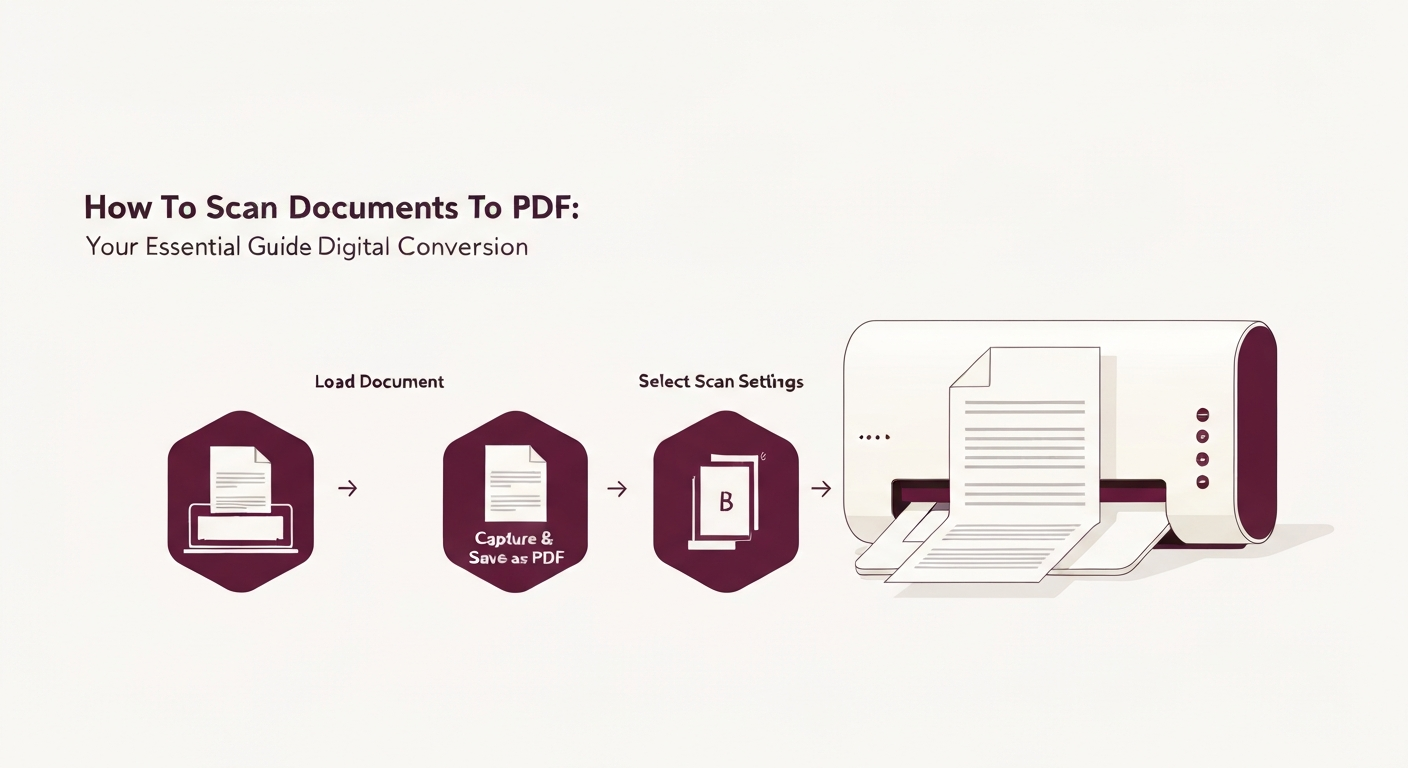
كيفية مسح الوثائق إلى PDF: دليل أساسي للتحويل الرقمي
S
Super PDF Team
Editor
يتضمن مسح الوثائق إلى PDF تحويل الأوراق المادية إلى ملفات رقمية يمكن مشاركتها والبحث فيها وتخزينها بسهولة. يمكنك تحقيق ذلك باستخدام ماسح ضوئي مخصص أو طابعة متعددة الوظائف أو حتى هاتفك الذكي مع تطبيق المسح، يتبع ذلك أدوات لتحسين وتجميع صفحاتك الرقمية في مستند PDF عالي الجودة.
لماذا تحويل الوثائق إلى PDF؟
في عالم اليوم الرقمي، يمكن أن تكون الوثائق الورقية عائقًا. يوفر تحويلها إلى PDF العديد من المزايا:
سهولة النقل والوصول: يمكن فتح وعرض ملفات PDF على أي جهاز ونظام تشغيل تقريبًا دون الحاجة إلى برامج خاصة، مما يجعل من السهل مشاركتها والوصول إليها من أي مكان.
البحث: مع التعرف الضوئي على الأحرف (OCR)، يمكن أن تصبح ملفات PDF الممسوحة قابلة للبحث، مما يسمح لك بالعثور بسرعة على معلومات محددة ضمن مئات الصفحات.
الأمان: يمكن حماية ملفات PDF بكلمات مرور وتشفيرها للحفاظ على المعلومات الحساسة.
الأرشفة والتخزين: تأخذ الوثائق الرقمية مساحة أقل، وهي أسهل في التنظيم، ويمكن نسخها احتياطيًا لمنع الفقدان.
الاحترافية: تحتفظ ملفات PDF بالتنسيق عبر الأجهزة والطابعات المختلفة، مما يضمن أن تبدو وثائقك دائمًا بشكل احترافي.
الطريقة 1: استخدام ماسح ضوئي مخصص أو طابعة متعددة الوظائف
تعتبر هذه الطريقة مثالية لمسح كميات كبيرة، أو مستندات كبيرة، أو عندما تحتاج إلى أفضل جودة وتحكم. تتوفر هذه الأجهزة غالبًا في بيئات المكاتب.
دليل خطوة بخطوة:
أعد مستندك: تأكد من أن مستندك نظيف، مسطح، وخالٍ من الدبابيس أو المشابك الورقية. إذا كنت تقوم بمسح صفحات متعددة، رتبها بالترتيب الصحيح.
ضع الوثيقة:
ماسح ضوئي مسطح: ضع الوثيقة وجه الأسفل على زجاج الماسح، محاذيًا إياها مع دليل الزاوية. أغلق الغطاء برفق.
قارئ المستندات التلقائي (ADF): قم بتحميل مجموعة من الوثائق وجهها لأعلى في صينية ADF. سيقوم الماسح بتغذية الصفحات واحدة تلو الأخرى.
افتح برنامج المسح: تأتي معظم أجهزة المسح مع برامج مخصصة (مثل: HP Smart، Epson Scan، VueScan). بدلاً من ذلك، يمكنك استخدام أدوات النظام المدمجة مثل Windows Fax and Scan (ويندوز) أو Image Capture (macOS).
قم بتكوين إعدادات المسح:
نوع الوثيقة: اختر "وثيقة" أو "نص".
وضع اللون: اختر "لون" للصور، "درجات الرمادي" للصور ذات الظلال، أو "أسود وأبيض" للمستندات النصية فقط (غالبًا ما يؤدي ذلك إلى أحجام ملفات أصغر).
الدقة (DPI): 200-300 DPI (نقطة لكل بوصة) يكون عادة كافيًا لمستندات النص. للحصول على جودة أعلى أو مستندات بها تفاصيل دقيقة، قد يكون 600 DPI أفضل، ولكنه سيزيد من حجم الملف.
تنسيق الملف: من المهم اختيار "PDF" كتنسيق ناتج. إذا كنت تقوم بمسح صفحات متعددة، تأكد من ضبط البرنامج لإنشاء "PDF متعدد الصفحات" بدلاً من ملفات الصور الفردية.
الوجهة: اختر مكان حفظ ملف PDF الممسوح على جهاز الكمبيوتر الخاص بك.
قم بإجراء المسح: انقر على زر "مسح". إذا كنت تستخدم ADF، ستتغذى الصفحات تلقائيًا. بالنسبة للماسح المسطح، ستقوم عادة بمسح صفحة واحدة في كل مرة ومن ثم يكون لديك خيار لإضافة المزيد من الصفحات إلى نفس PDF.
راجع واحفظ: بمجرد اكتمال المسح، راجع ملف PDF للتأكد من أن جميع الصفحات موجودة وقابلة للقراءة وموجهة بشكل صحيح. احفظ الملف باسم وصفي.
الطريقة 2: المسح باستخدام الهاتف الذكي أو الجهاز اللوحي
هاتفك الذكي هو أداة مسح قوية لعمليات المسح السريعة، أو الأحجام الصغيرة، أو عندما لا يكون لديك وصول إلى ماسح ضوئي تقليدي. تقدم العديد من التطبيقات ميزات معالجة صور رائعة.
دليل خطوة بخطوة:
اختر تطبيق مسح: تشمل الخيارات الشائعة:
Adobe Scan (iOS/Android): مجاني، قوي، ويتكامل بشكل جيد مع خدمات Adobe.
Microsoft Office Lens (iOS/Android): رائع للمستندات، السبورات، وبطاقات الأعمال.
تطبيق الملاحظات (iOS): ماسح ضوئي مدمج (افتح الملاحظات > انقر على أيقونة الكاميرا > مسح الوثائق).
Google Drive (Android): ماسح ضوئي مدمج (افتح درايف > انقر على أيقونة + > مسح).
أعد مستندك: ضع مستندك على سطح مستوٍ ومضيء جيدًا مع تباين جيد. تجنب الظلال والوهج.
التقاط الصورة: ضع كاميرا هاتفك مباشرة فوق المستند. سيقوم التطبيق عادةً باكتشاف الحواف تلقائيًا ويوفر إطارًا. حافظ على ثباتك واضغط على زر الالتقاط. بعض التطبيقات تأخذ الصورة تلقائيًا بمجرد المحاذاة.
تعديل وتحسين:
قص: اضبط الزوايا يدويًا إذا لم يكن اكتشافها التلقائي مثاليًا.
تدوير: صحح أي صفحات غير موجهة.
الفلاتر/التحسينات: استخدم فلاتر مثل "درجات الرمادي"، "أسود وأبيض"، أو "لون" لتحسين القابلية للقراءة والتباين. تحتوي معظم التطبيقات على وضع "تحسين" أو "وثيقة" الذي يشحذ النص.
أضف المزيد من الصفحات: إذا كان لديك عدة صفحات، اضغط على أيقونة "إضافة" أو "+" وكرر الخطوات 4-5 لكل صفحة تالية. سيقوم التطبيق بتجميعها في ملف PDF واحد.
احفظ كـ PDF: ابحث عن خيار "حفظ" أو "تم" أو "مشاركة" واختر حفظ أو تصدير الملف كملف PDF. أعطه اسم ملف واضح.
تجميع كل شيء: إنشاء وتحسين PDF الممسوح باستخدام Super PDF
بمجرد الحصول على صورك الممسوحة - سواء من ماسح ضوئي تقليدي أو من هاتفك الذكي - يوفر Super PDF أدوات قوية لتجميع، وتحسين، وتعزيز المستندات الرقمية الخاصة بك. إذا كان ماسحك قد حفظ ملفات صورة فردية (مثل JPGs أو PNGs) بدلاً من PDF متعدد الصفحات، أو إذا كنت قد مسحت عدة مستندات باستخدام هاتفك وتريد تجميعها، فإن Super PDF هو الحل المناسب لك.
دمج الصور الممسوحة في PDF واحد: إذا كان لديك عدة ملفات صورة (JPG، PNG) من عمليات المسح، يمكنك بسهولة تحويلها إلى ملف PDF واحد. قم بزيارة ماسح PDF الخاص بـ Super PDF (الذي يتعامل مع تحويل الصور إلى PDF) أو أداة JPG إلى PDF المخصصة لدينا. قم بتحميل جميع ملفات الصورة الممسوحة الخاصة بك، رتبها بالترتيب الصحيح، وانقر لتحويلها إلى PDF شامل واحد. لمزيد من الإرشادات التفصيلية، تحقق من منشور المدونة الخاص بنا حول كيفية تحويل الصور الممسوحة إلى PDF واحد.
تحسين الحجم: يمكن أن تكون ملفات PDF الممسوحة، خاصة تلك الملونة أو ذات الدقة العالية، كبيرة جدًا. استخدم أداة ضغط PDF الخاصة بـ Super PDF لتقليل حجم الملف بشكل كبير دون التأثير على الجودة، مما يسهل مشاركتها وتخزينها.
جعل النص قابلاً للبحث: إذا كان ملف PDF الممسوح عبارة عن صورة لنص، لا يمكنك البحث أو تحديد النص ضمنه. يمكن لأداة OCR الخاصة بـ PDF من Super PDF تحويل النص القائم على الصورة إلى نص قابل للاختيار والبحث والتعديل، مما يحرر إمكانياته بالكامل.
تحرير وتحسين: في بعض الأحيان، قد تحتوي عمليات المسح على علامات زائدة أو تحتاج إلى تعديلات بسيطة. تتيح لك أداتنا تحرير PDF إجراء تعديلات سريعة، أو إضافة تعليقات، أو تنظيف العيوب مباشرة داخل متصفحك.
مقارنة خيارات المسح لديك
إليك مقارنة سريعة لمساعدتك في تحديد الطريقة الأفضل لاحتياجاتك:
الميزة
ماسح ضوئي مخصص / طابعة متعددة الوظائف
تطبيق المسح على الهاتف الذكي
Super PDF (معالجة ما بعد المسح)
جودة المسح الأولي
ممتازة (دقة عالية، دقيقة)
جيدة إلى جيدة جدًا (تعتمد على الكاميرا والإضاءة)
لا شيء (تعالج الصور/ملفات PDF الموجودة)
السرعة
سريعة، خاصة مع ADF (حجم كبير)
معتدلة (التقاط صفحة بصفحة)
سريعة (تحميل، معالجة، تنزيل)
سهولة النقل
لا شيء (جهاز ثابت)
عالية (دائمًا معك)
عالية (تعتمد على الويب، مدعومة من السحاب)
سهولة الاستخدام
تتطلب تثبيت البرنامج / الإعداد
سهلة جدًا (نقطة ولقطة)
سهلة جدًا (واجهة ويب)
مثالي لـ
دفعات كبيرة، أرشفة احترافية، تفاصيل دقيقة
عمليات المسح السريعة، الاستخدام الشخصي، أثناء التنقل
تحسين ملفات PDF الممسوحة
بعد المسح، ضع في اعتبارك هذه الخطوات لجعل ملفات PDF الخاصة بك أكثر فعالية:
ضغط: كما ذكر، استخدم ضغط PDF لتقليل الأحجام الكبيرة لملفات PDF لتسهيل المشاركة والتخزين.
OCR: لأي مستند ممسوح ترغب في جعله قابلاً للبحث أو التعديل، فإن أداة OCR PDF لا تقدر بثمن. تقوم بتحويل صورة النص إلى نص فعلي.
دمج: إذا كنت تمتلك مستندات ممسوحة متعددة (مثل أقسام مختلفة من تقرير)، استخدم دمج PDF لدمجها في ملف واحد متماسك.
تنظيم: تحتاج إلى إعادة ترتيب الصفحات أو حذف الصفحات غير المرغوبة من ملف PDF الممسوح الخاص بك؟ يمكن لأدوات تنظيم PDF و حذف الصفحات في Super PDF مساعدتك.
يُعتبر مسح الوثائق إلى PDF خطوة أساسية نحو التحول إلى العمل بلا أوراق. سواء كنت تستخدم ماسح ضوئي تقليدي لمهام الحجم الكبير أو هاتفك الذكي لاحتياجاتك أثناء التنقل، تذكر أن Super PDF هنا لمساعدتك في تجميع جميع تلك الأجزاء معًا، مما يضمن أن تكون مستنداتك الرقمية مُحسَّنة تمامًا لاحتياجاتك. من دمج الصور الممسوحة إلى ضغط الملفات الكبيرة وجعلها قابلة للبحث، نحن هنا لنساعدك.
هل أنت مستعد لتحويل صورك الممسوحة إلى PDF مثالي أو تحسين الملفات الموجودة؟ انتقل إلى ماسح PDF الخاص بـ Super PDF لبدء تجربة تحويل الوثائق وتحسينها بسلاسة!